

Le mélangeur de l'encodeur
L’encodeur est le mélangeur : ce qui sort, c’est toujours le programme que tu composes. Tu le pilotes sur l’écran tactile ou sur la page web de l’encodeur, deux vues de la même chose : ce que tu touches sur l’une se voit tout de suite sur l’autre.
Mettre une source à l’antenne
Section intitulée « Mettre une source à l’antenne »- Touche une vignette : cette source passe au programme.
- Transition : Coupe change d’un coup ; Fondu fait un fondu court.
- Sur la page web, dans la carte Sources, touche la source que tu veux.
Les sources qui ne sont pas en 16:9 (une webcam 4:3, un téléphone à la verticale) sont centrées, avec des bandes noires et sans recadrage.
Composition
Section intitulée « Composition »Les boutons de Composition sont Plein écran, PiP, Côte à côte et Pause.
- PiP (incrustation) : la source à l’antenne remplit le programme et une autre va dans une petite fenêtre. Maintiens une vignette pour l’envoyer dans la fenêtre. Avec le PiP actif, une touche sur son bouton change le coin et un appui long, la taille (1/4 ou 1/3 de la largeur). Touche le programme pour inverser les deux. Sur la page web : Fenêtre (les quatre coins), Largeur (25 % ou 33 %) et Inverser.
- Côte à côte : la source à l’antenne et la deuxième, chacune dans sa moitié.
- Pause : couvre le programme d’un carton plein écran avec ton texte. Ce qu’il y a dessous ne change pas : quand tu la retires, tout revient comme avant. Sur la page web, Pause et Retirer la pause.
Le texte du carton se règle dans Réglages › Diffusion › Pause : Texte du carton (60 caractères au plus) et Couper l’audio pendant la pause. Le clavier de l’écran n’a pas d’accents : pour en mettre, tape le texte sur la page web, dans Réglages de la pause.
Lancer et arrêter la diffusion
Section intitulée « Lancer et arrêter la diffusion »- Maintiens DIFFUSER une seconde, jusqu’à ce que la barre se remplisse.
- Pendant la connexion, l’écran affiche CONNEXION… ; en direct, ● EN DIRECT avec la durée.
- Pour arrêter, maintiens-le de nouveau une seconde (maintenez pour arrêter).
Sur la page web, ce sont Diffuser et Arrêter la diffusion, qui demande confirmation. À l’arrêt, l’aperçu continue. Avant de diffuser, il te faut une destination : Diffuser avec l’encodeur EnhancedIRL.
Verrouiller l’écran
Section intitulée « Verrouiller l’écran »Touche le cadenas en haut à droite. Verrouillé, l’écran s’assombrit sauf le programme et ne réagit plus à aucune touche. Pour le déverrouiller, maintiens le cadenas, ou appuie sur Déverrouiller sur la page web.
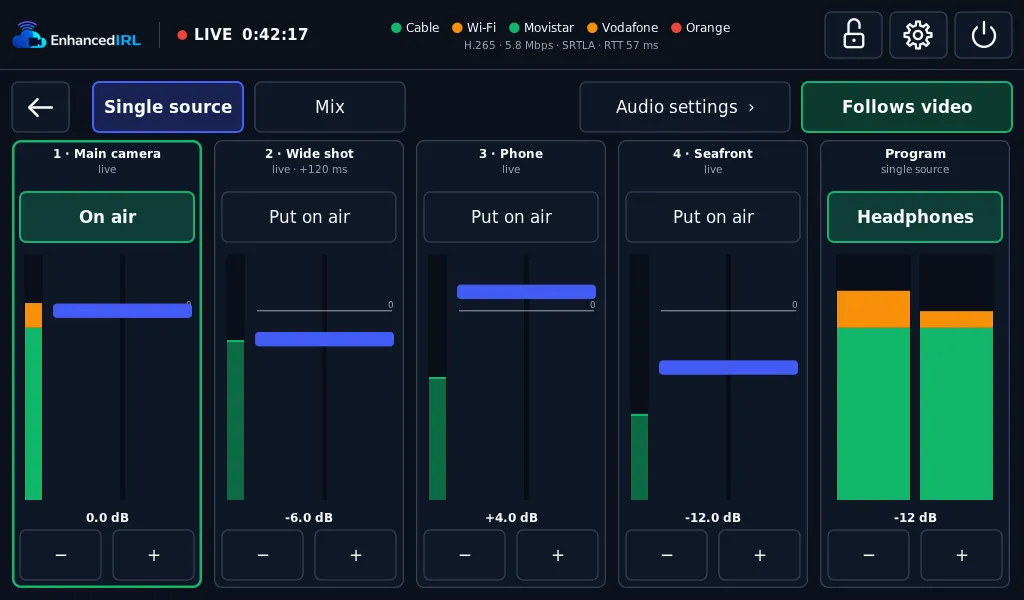
L’audio est séparé de la vidéo. Sur l’écran, Mixeur audio › ouvre la vue audio ; la flèche ← te ramène à la vidéo. En haut, tu choisis comment ça sonne :
- Une source : une entrée sonne. Chaque bande a Mettre à l’antenne, et celle qui sonne indique À l’antenne. Avec Suit la vidéo activé, mettre une caméra à l’antenne fait sonner son audio.
- Mixage : les entrées cochées sonnent en même temps (Dans le mixage / Hors mixage).
Chaque entrée a son gain, de −40 à +12 dB : avec − et + par pas de 2 dB, ou en touchant son fader. Ça marche avec une source comme avec le mixage.
Réglages audio › a deux choses de plus :
- Retard, de 0 à 500 ms par entrée : si le son est en avance sur l’image, retarde-le ici.
- Audio de chaque caméra : celui qui sonne avec Suit la vidéo quand cette caméra passe à l’antenne. Par exemple, le HDMI de la carte avec un micro USB. Ou Sans audio propre : ce qui sonnait continue.
Les entrées audio sont le HDMI de la carte (avec son câblage audio, voir Ce qu’il te faut), les cartes de capture et caméras USB avec du son, les micros et interfaces USB, et la caméra réseau.
Branche un casque sur la prise jack de l’écran : tu entends le programme, calé sur l’image. Dans la vue audio, sur la bande Programme, touche Casque pour l’allumer et règle le volume avec − et +. Sur la page web, c’est Casque de l’écran. S’il est écrit écran sans audio en dessous, ton écran ne prend pas l’audio en HDMI.
Redémarrer ou éteindre
Section intitulée « Redémarrer ou éteindre »Le bouton d’alimentation en haut à droite ouvre Redémarrer et Éteindre. Maintiens celui que tu veux 2 secondes pour confirmer.
Étape suivante
Section intitulée « Étape suivante »- Les sources de l’encodeur : emplacements, alias et caméras réseau.
- Les connexions de l’encodeur : additionner câble, wifi et modems.