

Le bureau à distance
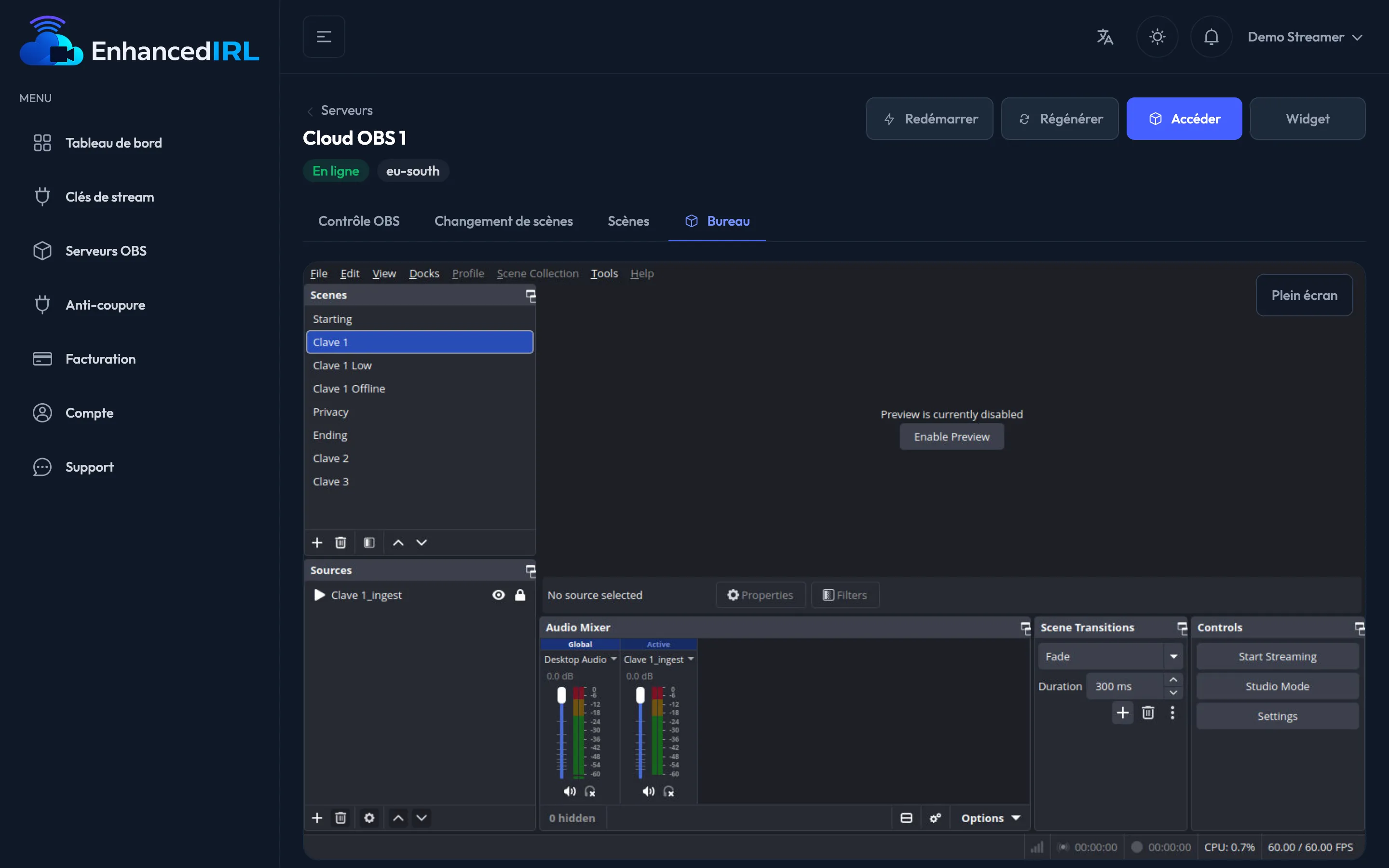
Le bureau à distance te donne le vrai OBS, avec ses menus et son canvas, dans le navigateur.
Uniquement en OBS Standard et OBS Pro
Section intitulée « Uniquement en OBS Standard et OBS Pro »En OBS Basic, il n’existe pas. Pas d’onglet Bureau, pas de bouton Accéder : tu pilotes le serveur depuis le panneau de contrôle web et avec les overlays.
Si l’onglet n’apparaît pas dans ton tableau de bord, c’est pour ça. Pour l’avoir, il faut passer en Standard ou en Pro (Changer de plan).
Où c’est
Section intitulée « Où c’est »Menu latéral → Serveurs OBS → clique sur ton serveur → onglet Bureau. Tu y arrives aussi avec le bouton Accéder, depuis le détail comme depuis la liste des serveurs.
Le serveur doit être En ligne. S’il est Arrêté, appuie sur Allumer et attends quelques minutes.
À quoi ça sert
Section intitulée « À quoi ça sert »À tout ce que le panneau web ne fait pas, parce que tu utilises OBS directement :
- Ajouter et ordonner des sources : caméras, textes, images, navigateur.
- Placer et redimensionner des éléments sur le canvas.
- Filtres, chroma, transitions.
- Utiliser les fichiers que tu as importés (Assets).
Juste sous le bureau, tu as le panneau Assets pour importer des images, de la vidéo ou de l’audio sans sortir d’ici.
Copier et coller
Section intitulée « Copier et coller »De ton ordinateur vers OBS. Copie le texte sur ton ordinateur, clique dans OBS là où il doit aller et appuie sur Ctrl+V (sur Mac, Cmd+V marche aussi). La première fois, ton navigateur te demande l’autorisation de voir ce que tu as copié : dans Chrome et Edge, une demande s’affiche à côté de la barre d’adresse ; accepte-la et elle ne reviendra plus. Dans Firefox, un bouton Coller apparaît à côté du pointeur à chaque collage : clique dessus.
D’OBS vers ton ordinateur. Ce que tu copies dans OBS (Ctrl+C ou le menu du clic droit) arrive dans le presse-papiers de ton ordinateur. Ça marche dans Chrome, Edge et Firefox.
Si ton navigateur ne te laisse pas coller, ou si tu es sur ton téléphone, utilise le bouton Coller du texte, en haut du bureau :
- Appuie sur Coller du texte, écris ou colle le texte dans le cadre et appuie sur Envoyer.
- Dans OBS, colle-le avec Ctrl+V ou depuis le menu du clic droit. Sur le téléphone, le clic droit, c’est toucher avec deux doigts.
Si l’image saccade
Section intitulée « Si l’image saccade »Ce que tu vois sur le bureau est un aperçu : il arrive moins fluide, avec un peu de retard et en moins bonne qualité que ton direct. C’est normal et ça ne veut pas dire qu’OBS rame. Ta diffusion part du serveur avec la qualité de ton offre, et ce que voient tes spectateurs ne passe pas par cette vue.
Le tableau de bord te le rappelle avec un avis au-dessus du bureau, en plein écran aussi. Tu peux le fermer avec la ✕ ; il revient la prochaine fois que tu charges la page.
Pour voir à quoi ressemble vraiment ton direct, regarde-le sur ta plateforme (Diffuser vers ta plateforme).
Sur le téléphone
Section intitulée « Sur le téléphone »C’est possible, mais le bureau d’OBS n’est pas fait pour un écran de cinq pouces. Le tableau de bord te prévient : « Tournez votre appareil ou passez en plein écran pour mieux voir le bureau. »
- Passe ton téléphone à l’horizontale.
- Appuie sur Plein écran. Pour revenir, appuie sur Quitter le plein écran.
- Touche pour cliquer et glisse pour déplacer.
Sur iPhone, le navigateur garde ses propres barres à l’écran et le bureau occupe le reste.
Pour monter des scènes de zéro, fais-le depuis un ordinateur et garde le téléphone pour les retouches et pour le panneau de contrôle web, qui, lui, est fait pour les petits écrans.
La session se coupe parfois
Section intitulée « La session se coupe parfois »Quand on met la plateforme à jour, les sessions de bureau ouvertes se coupent. Tu verras Connexion perdue et le tableau de bord se reconnecte tout seul. S’il ne le fait pas, appuie sur Reconnecter.
Tu ne perds rien : OBS continue de tourner de l’autre côté, et si tu étais en direct, le direct continue.
Messages que tu peux voir
Section intitulée « Messages que tu peux voir »| Message | Ce que ça veut dire | Ce que tu fais |
|---|---|---|
| « Votre forfait n’inclut pas l’accès au bureau distant. » | Tu es en OBS Basic | Passe en Standard ou Pro, ou utilise le panneau web |
| « Le serveur n’est pas en ligne. Démarrez-le et réessayez. » | Le serveur est éteint | Appuie sur Allumer et attends quelques minutes |
| « Le bureau distant n’est pas encore prêt. Réessayez dans un instant. » | Il finit de démarrer | Attends et reviens |
| « Le bureau distant est indisponible. Réessayez dans un instant. » | Panne ponctuelle de connexion | Reconnecter ; si ça insiste, Je ne vois pas le bureau |
| « Ton navigateur ne nous a pas laissé lire ton presse-papiers. Utilise « Coller du texte », en haut du bureau. » | Quand tu as appuyé sur Ctrl+V, le navigateur n’a pas autorisé l’accès à ce que tu as copié | Redonne l’autorisation ou utilise Coller du texte |
Étape suivante
Section intitulée « Étape suivante »- Importer tes images, vidéos et audio — pour avoir du matériel à placer.
- Scènes et overlays — ce qui est déjà monté avant que tu touches à quoi que ce soit.