

Connecter ton OBS avec le dock (ancienne méthode)
À la fin, l’OBS de chez toi apparaîtra en Connecté dans le tableau de bord et tu pourras le piloter depuis ton téléphone même quand tu es dans la rue.
Il te faut : l’offre Stream Key, celle qui inclut la connexion de ton OBS (ni Stream Key Lite ni les offres Cloud OBS ne l’ont) · OBS 28 ou plus récent, qui intègre déjà le serveur WebSocket · OBS ouvert sur ta machine · 5 minutes
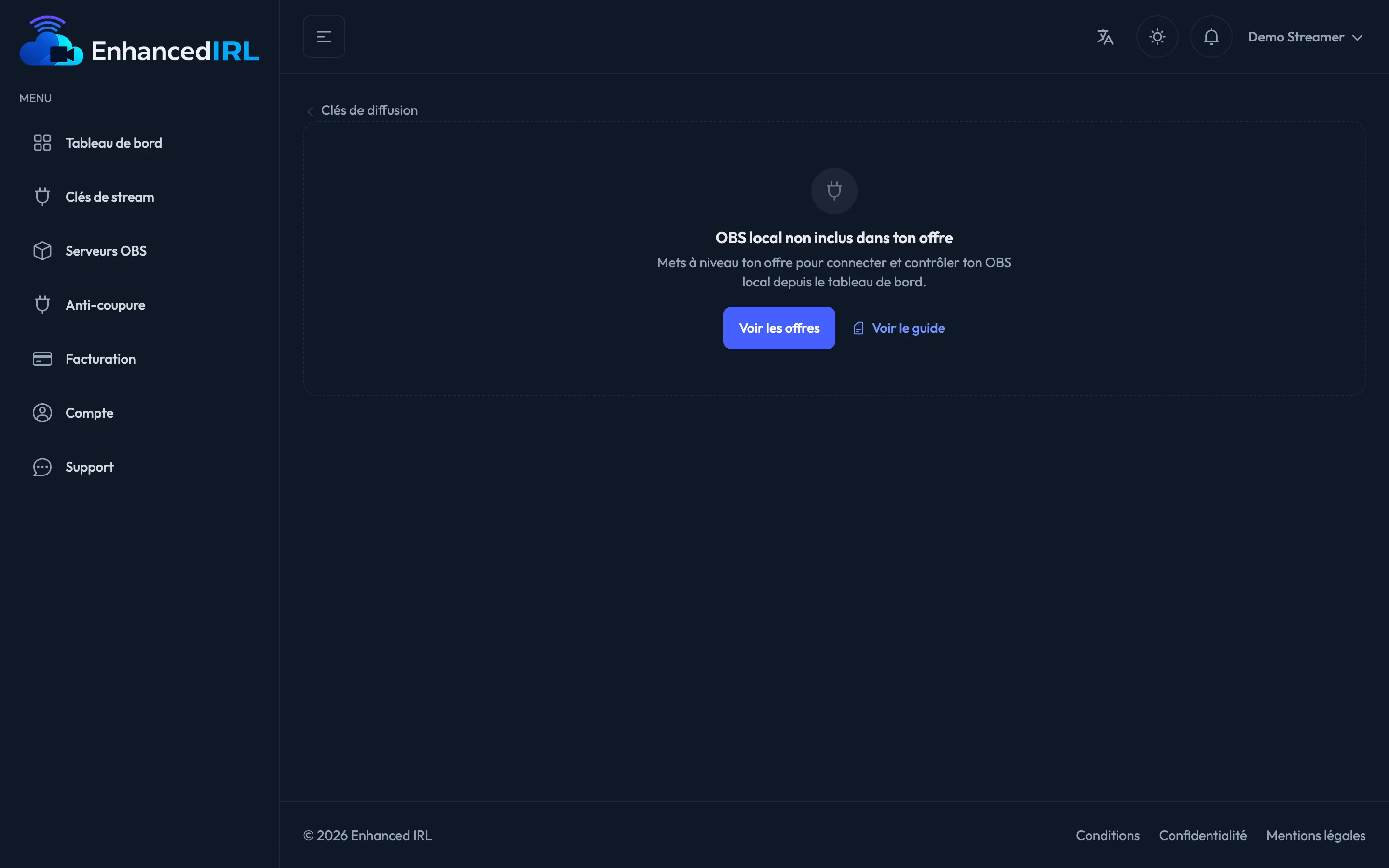
- Dans le tableau de bord, ouvre Clés de diffusion et appuie sur OBS local sur la clé que tu vas utiliser. Tu arrives sur l’onglet Connecter OBS.
- Dans ton OBS : Outils → Paramètres du serveur WebSocket, et active-le. Garde cette fenêtre à portée.
- Reviens au tableau de bord, dans Mode d’authentification, et choisis l’un des trois modes (tableau plus bas). Appuie sur Enregistrer : tu verras Identifiants enregistrés.
- Si tu as choisi Généré, copie le Mot de passe généré (colle-le dans ton OBS) et colle-le dans le champ du mot de passe d’Outils → Paramètres du serveur WebSocket. Applique les changements dans OBS.
- Appuie sur Générer le lien de connexion et copie-le tout de suite. Le tableau de bord te prévient : « Copie-le maintenant : pour des raisons de sécurité, il n’est affiché qu’une fois. »
- Dans ton OBS, va dans Docks → Docks de navigateur personnalisés, crée-en un nouveau, donne-lui le nom que tu veux et colle le lien dans le champ de l’URL. Valide.
- Le dock s’ouvre dans OBS et affiche Vérification d’OBS…. Dès qu’OBS répond et accepte le mot de passe, il passe à Connecté ✓ ; dans le tableau de bord, l’en-tête passe à Connecté et l’encadré du haut dit Connecté ! avec le bouton Aller au contrôle.
- Laisse ce dock ouvert pendant que tu diffuses.
Les trois modes de mot de passe
Section intitulée « Les trois modes de mot de passe »| Mode | Quand l’utiliser | Ce que tu fais |
|---|---|---|
| Généré (Recommandé) | Le cas normal | On te donne un mot de passe et tu le colles dans ton OBS |
| Le tien | Tu avais déjà un mot de passe dans OBS et tu n’y touches pas | Tu l’écris dans Mot de passe de ton OBS |
| Sans mot de passe | Ton serveur WebSocket n’exige pas de mot de passe | Rien de plus que l’enregistrer |
Le mode du tableau de bord et celui de ton OBS doivent correspondre. Si tu changes le mot de passe dans OBS, reviens au tableau de bord et enregistre-le à nouveau.
Comment savoir que c’est connecté
Section intitulée « Comment savoir que c’est connecté »Connecté veut dire que ton OBS répond et accepte le mot de passe, pas seulement que le dock est ouvert : avec le dock ouvert et un mauvais mot de passe, tu ne le verras pas. Le badge de l’en-tête de la page OBS local et l’encadré du haut de Connecter OBS te disent où tu en es :
| Ce que tu vois | Ce que ça veut dire |
|---|---|
| Connectons ton OBS | Tu n’as pas encore généré le lien de connexion |
| En attente de la connexion de ton OBS… | Il y a un lien, mais le dock n’est pas ouvert dans ton OBS |
| Vérification de ton OBS… | Le dock est ouvert et on vérifie qu’OBS répond |
| Connecté ! | OBS répond et accepte le mot de passe : tu peux utiliser Contrôle |
| Ton OBS ne répond pas · Le mot de passe d’OBS ne correspond pas · Ta version d’OBS n’est pas compatible | Le dock est ouvert, mais quelque chose cloche. Chaque message dit quoi faire ; c’est aussi plus bas, dans Ça ne marche pas ? |
Le dock dit la même chose dans OBS : Vérification d’OBS…, Connecté ✓ ou la cause du problème.
Régénérer et révoquer
Section intitulée « Régénérer et révoquer »- Régénérer le lien : en crée un nouveau et l’ancien cesse de fonctionner. C’est ce que tu dois faire si tu as perdu le lien, parce qu’il n’est jamais réaffiché.
- Révoquer : « Le lien actuel cessera de fonctionner et ton OBS se déconnectera. Tu devras en générer un nouveau. » Utilise-le si tu as laissé le lien sur un PC que tu ne contrôles plus.
Dans les deux cas, le dock qui avait l’ancien lien se déconnecte et affiche Lien plus valide. Édite le dock dans OBS et colle le nouveau lien.
Un même lien ne peut être connecté que dans un seul dock à la fois. Si tu l’ouvres dans un autre dock ou un autre OBS, le premier se déconnecte et affiche Ouvert dans un autre dock, avec un bouton Connecter ici si tu veux le récupérer.
Ça ne marche pas ?
Section intitulée « Ça ne marche pas ? »Le tableau de bord dit « En attente de la connexion de ton OBS… » et n’avance pas.
Le dock n’est pas ouvert dans ton OBS, ou il n’a pas le lien en entier. Vérifie dans Docks → Docks
de navigateur personnalisés que le dock existe et que son URL se termine par /connect# suivi du
code, et qu’OBS est ouvert. Le mot de passe n’y est pour rien à ce stade : il est vérifié à l’étape
suivante.
« Ton OBS ne répond pas » Le dock est ouvert, mais le serveur WebSocket d’OBS ne répond pas. Dans OBS, ouvre Outils → Paramètres du serveur WebSocket, active-le et laisse le port sur 4455 (c’est le seul que le dock cherche).
« Le mot de passe d’OBS ne correspond pas » OBS répond, mais refuse le mot de passe. Mets le même qu’à l’étape 2 dans Outils → Paramètres du serveur WebSocket, ou choisis dans le tableau de bord le mode qui correspond à ce que tu as dans OBS et enregistre-le. Dès qu’ils correspondent, le tableau de bord passe tout seul à Connecté ! en quelques secondes.
« Ta version d’OBS n’est pas compatible » Il faut OBS 28 ou plus récent, qui intègre déjà le serveur WebSocket. Mets OBS à jour et rouvre-le.
Le dock affiche « Lien plus valide » Ce lien a été révoqué ou tu en as généré un nouveau. Génères-en un dans Connecter OBS et colle-le dans le dock.
« Un lien est déjà actif. Régénère-le si tu en as besoin d’un nouveau (l’ancien cessera de fonctionner). » Tu en as déjà généré un et tu ne l’as pas copié. Appuie sur Régénérer le lien et copie-le cette fois.
« Ton offre n’inclut pas la connexion de ton propre OBS. » (ou le dock affiche Non inclus dans ton offre) L’offre de cette clé de diffusion n’a pas cette fonction : seule Stream Key l’inclut. Change-la depuis Facturation.
Étape suivante
Section intitulée « Étape suivante »- Piloter ton OBS depuis le tableau de bord — ce que tu peux toucher une fois connecté.
- Changement de scènes automatique sur ton OBS — pour qu’il change de scène tout seul quand le bitrate tombe.
- Ton OBS ne se connecte pas — s’il reste sur Déconnecté.