

Diffuser vers ta plateforme
À la fin, quand tu appuieras sur Démarrer le direct dans le tableau de bord, ton Cloud OBS passera en direct sur la chaîne que tu lui as choisie.
Il te faut : un plan avec Cloud OBS · la clé de stream de ta plateforme · 5 minutes
Deux clés différentes, ne les mélange pas
Section intitulée « Deux clés différentes, ne les mélange pas »C’est l’erreur numéro un du premier jour.
| Ce que c’est | D’où elle vient | Où on la colle | |
|---|---|---|---|
| Clé de diffusion | L’entrée : c’est par là que le signal t’arrive depuis le téléphone ou l’encodeur | Du tableau de bord, dans Clés de diffusion | Dans Moblin, BELABOX, Larix, IRL Pro… |
| Clé de stream de ta plateforme | La sortie : c’est par là que ton direct part vers Twitch, Kick ou YouTube | Du tableau de bord créateur de ta plateforme | Dans Compte → Chaînes de streaming |
Si tu colles la clé de ta plateforme dans l’encodeur, tu ne te connecteras pas ; et si tu colles ta clé de diffusion comme sortie, ta plateforme la rejettera. Pour ne pas les confondre, chacune a son nom : la clé de diffusion est la tienne chez Enhanced IRL (celle que tu copies dans Clés de diffusion) ; la clé de stream de ta plateforme est celle de Twitch, Kick ou YouTube.
- Ouvre le tableau de bord créateur de ta plateforme et copie deux choses : l’URL d’ingest
(quelque chose comme
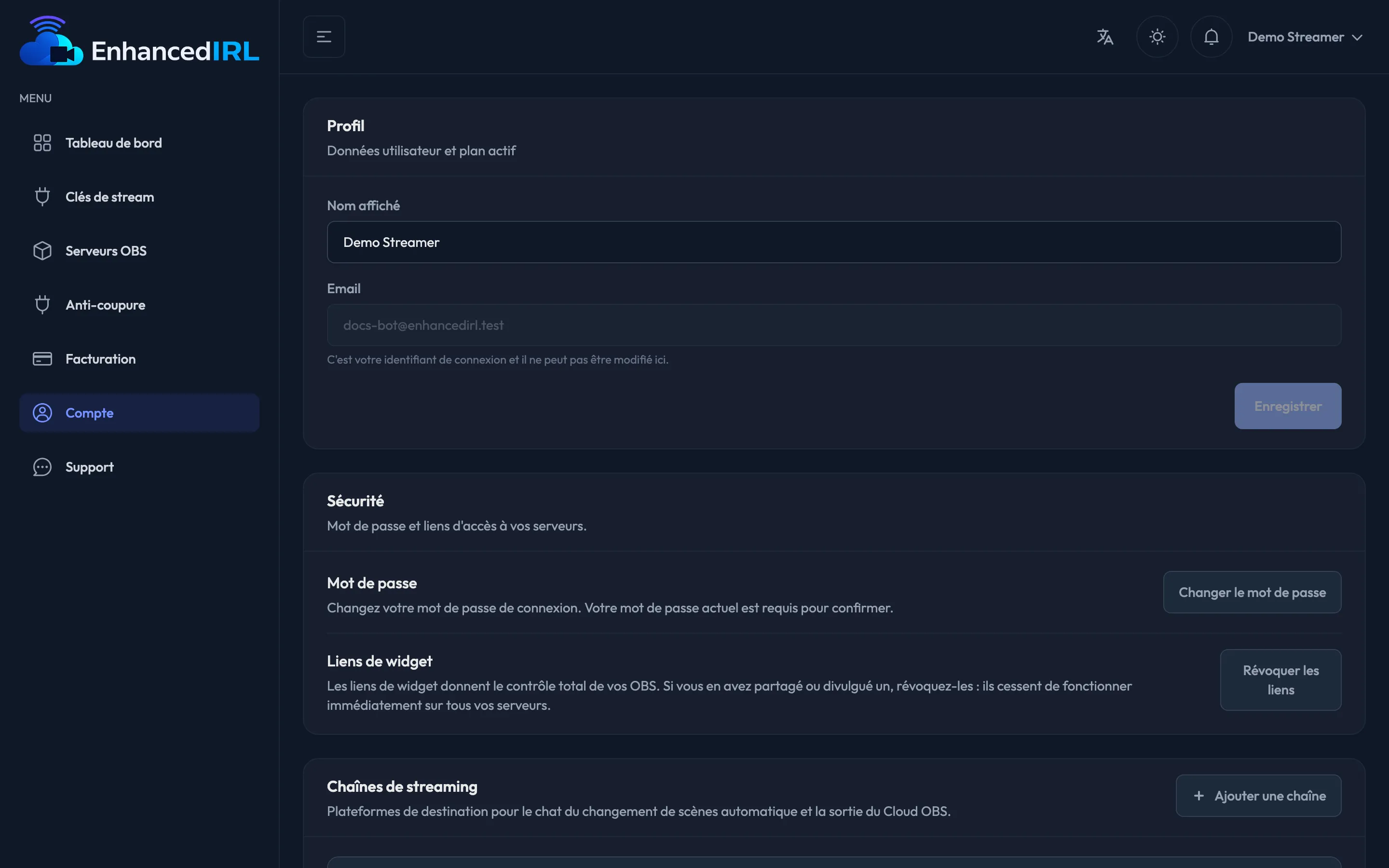
rtmp://live.twitch.tv/app) et ta clé de stream de cette plateforme. - Dans le tableau de bord Enhanced IRL, va dans Compte → Chaînes de streaming et appuie sur Ajouter une chaîne.
- Choisis la Plateforme : Twitch, Kick, YouTube ou Autre.
- Écris le Nom de la chaîne (ton pseudo sur cette plateforme). Le Nom affiché (facultatif) est facultatif, juste pour que tu la reconnaisses dans la liste.
- Colle le Serveur RTMP (facultatif) et, dans le champ Clé de stream de la plateforme (facultatif), la clé de stream de ta plateforme. Avec Twitch ou YouTube, tu peux laisser le serveur vide : on utilise leur serveur principal. Avec Kick ou Autre, colle l’URL que te donne leur tableau de bord : ils n’en ont pas de fixe.
- Laisse Chaîne active allumé et appuie sur Créer la chaîne.
- Reviens à ton serveur et ouvre l’onglet Contrôle OBS. Dans la carte Sortie, choisis cette chaîne et enregistre.
- Appuie sur Démarrer le direct.
Changer la chaîne d’un serveur déjà créé
Section intitulée « Changer la chaîne d’un serveur déjà créé »La chaîne de sortie se choisit dans la carte Sortie de l’onglet Contrôle OBS, et tu peux en changer autant de fois que tu veux. C’est enregistré tout de suite : pas besoin d’éteindre le serveur, de le redémarrer ni de le régénérer.
Modifier l’URL d’ingest ou la clé de stream de la plateforme d’une chaîne déjà utilisée arrive aussi au serveur dès que tu enregistres.
La qualité de sortie se règle aussi
Section intitulée « La qualité de sortie se règle aussi »Dans ce même onglet, tu as le bitrate de sortie, la résolution et les FPS du serveur, jusqu’au plafond que te donne ton plan :
| Plan | Sortie | Résolution et FPS |
|---|---|---|
| OBS Basic | 4 000 kbps | 720p 60 fps |
| OBS Standard | 5 000 kbps | 1080p 30 fps |
| OBS Pro | 8 000 kbps | 1080p 60 fps |
- Le bitrate et la chaîne peuvent être touchés même quand tu diffuses : ils prennent le relais au direct suivant.
- La résolution et les FPS, non : OBS ne les change pas avec la diffusion en marche. Arrête le direct, change-les et recommence.
Horizontal ou vertical
Section intitulée « Horizontal ou vertical »Dans Orientation tu choisis la forme de ton direct :
- Horizontal (16:9) — le classique pour Twitch, Kick ou YouTube.
- Vertical (9:16) — pour TikTok, Shorts ou Reels. Ton plan te donne les mêmes pixels, tournés : 1080p devient 1080×1920.
Quand tu la changes, ton serveur redémarre (moins d’une minute) pour réajuster tes scènes à la nouvelle taille, et ça ne se change pas non plus pendant que tu diffuses. Ce que tu as déplacé à la main dans OBS reste comme tu l’as laissé ; le reste se réajuste tout seul.
Si tu diffuses vers TikTok, la clé de stream de TikTok vient de leur propre tableau de bord créateur et ils la changent à chaque direct : tu devras la mettre à jour dans Compte → Chaînes de streaming avant de commencer.
Tout ça reste enregistré. Redémarrer le serveur, ou l’éteindre et le rallumer, ne te ramène pas aux anciennes valeurs.
Regarde Plans et tarifs pour le tableau complet.
Une destination, pas plusieurs
Section intitulée « Une destination, pas plusieurs »Ça ne marche pas ?
Section intitulée « Ça ne marche pas ? »- Tu appuies sur Démarrer le direct et rien n’apparaît sur ta chaîne : la plupart du temps il manque l’URL d’ingest ou la clé dans Compte → Chaînes de streaming. Revérifie-les : les espaces en trop au collage cassent la clé.
- Le serveur se retrouve sans chaîne de sortie : ça arrive si tu supprimes ou désactives la chaîne qu’il utilisait. Choisis-lui-en une autre dans Contrôle OBS → Sortie.
- Ta plateforme te rejette : tu as collé ta clé de diffusion au lieu de la clé de stream de ta plateforme.
- Tu diffuses mais ça saccade : va voir Bitrate instable.
Étape suivante
Section intitulée « Étape suivante »- Connecter ton compte Twitch, YouTube ou Kick — pour ne plus jamais toucher à la clé.
- Le panneau de contrôle web — d’où tu entres en direct et d’où tu en sors.
- Scènes et overlays — prépare ce que ton public verra.