

Le panneau de contrôle web
Tout ce dont tu as besoin pendant un direct tient dans un onglet du navigateur : scènes, bouton de direct, audio et les chiffres qui comptent.
Où c’est
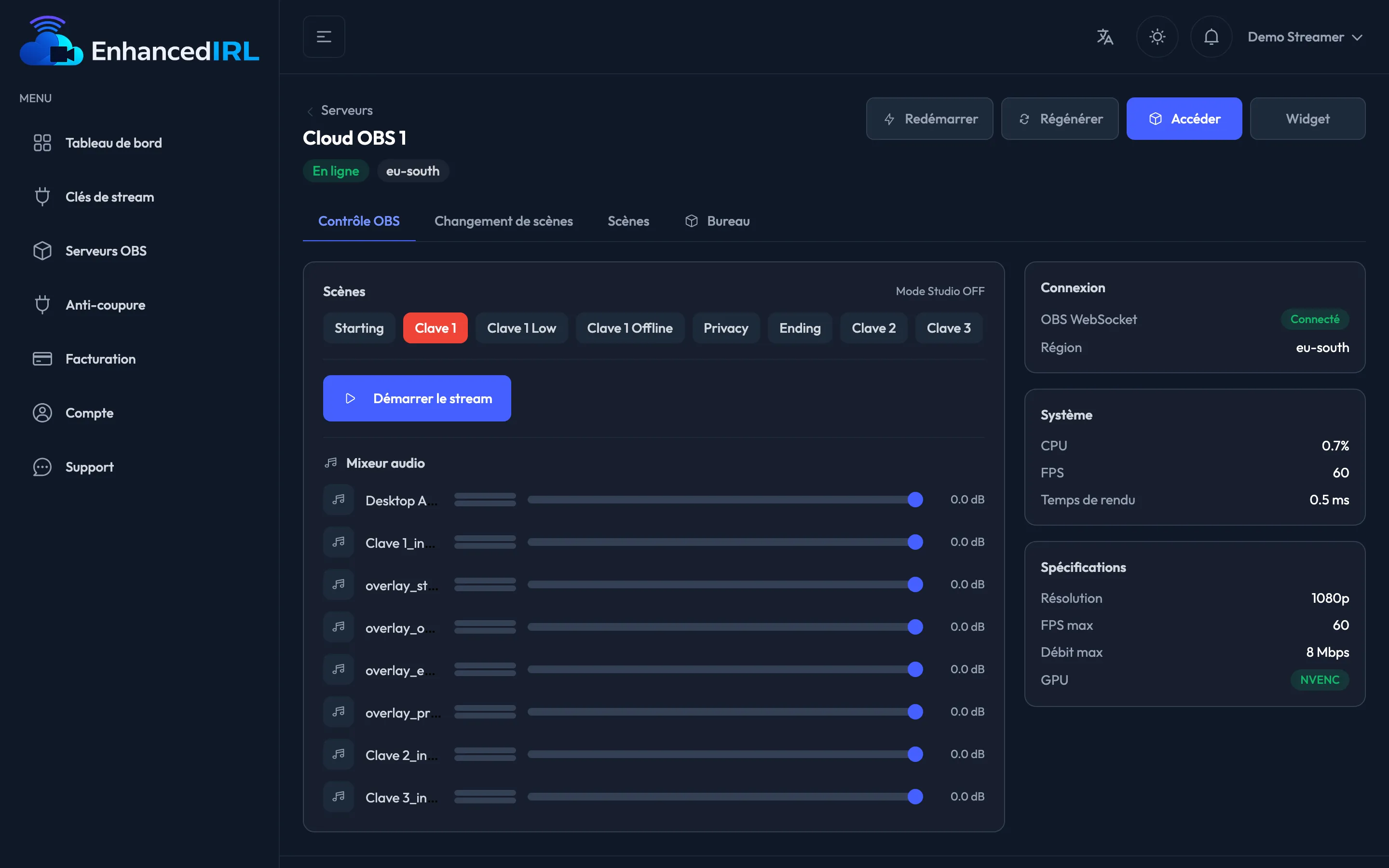
Section intitulée « Où c’est »Menu latéral → Serveurs OBS → clique sur ton serveur → onglet Contrôle OBS. C’est l’onglet qui s’ouvre par défaut.
Le serveur doit être En ligne. S’il est Arrêté, appuie sur Allumer et attends quelques minutes (Il s’éteint tout seul).
Tant que cette page est ouverte et sous tes yeux, le serveur ne s’éteint pas tout seul. Voir Il s’éteint tout seul pour savoir ce qui compte exactement comme une utilisation.
Chaque scène est un bouton avec son nom. Celle qui est à l’antenne est marquée en rouge ; appuie sur une autre et tu bascules à l’instant.
En haut à droite du bloc tu as Mode Studio OFF. Active-le et il passe à Mode Studio ON : apparaissent alors Aperçu (ce que tu prépares) et Programme (ce que voit ton public), plus un bouton Transition pour passer de l’un à l’autre. Sans mode studio, le changement est direct.
Entrer et sortir du direct
Section intitulée « Entrer et sortir du direct »Le gros bouton, c’est Démarrer le direct. Il te demande confirmation : « Votre Cloud OBS commencera à diffuser vers la sortie configurée. » Cette sortie, c’est la chaîne que tu lui as choisie dans la carte Sortie de ce même onglet (Diffuser vers ta plateforme).
Quand tu diffuses, le bouton devient Arrêter le direct et la confirmation prévient que la diffusion est interrompue immédiatement. Le badge du serveur passe à En direct.
En bas se trouve le Mixeur audio : un curseur par source audio, avec son bouton de coupure et le niveau en décibels. Si le serveur n’a pas encore connecté, tu verras « Pas de sources audio » : attends quelques secondes et recharge.
Statistiques en direct
Section intitulée « Statistiques en direct »Pendant que tu diffuses, la colonne de droite se remplit :
| Carte | Ce qu’elle te dit |
|---|---|
| Connexion | Si le tableau de bord parle à ton serveur, et ta région. Si ça tombe, tu as Reconnecter |
| En direct | Durée du direct, Débit actuel et Pertes (images perdues) |
| Système | CPU, FPS réels et temps de rendu |
| Spécifications | Résolution, FPS max, débit max et GPU inclus dans ton plan |
Les deux chiffres à regarder dans la rue :
- Débit : s’il baisse et ne remonte pas, c’est ta connexion, pas le serveur. Va voir Bitrate instable.
- Pertes : tout chiffre qui n’arrête pas de monter veut dire que des images se perdent en route vers ta plateforme.
En OBS Basic, c’est ton seul contrôle
Section intitulée « En OBS Basic, c’est ton seul contrôle »En OBS Basic, l’onglet Bureau n’existe pas : tout se fait ici, plus les overlays de l’onglet Scènes, dont le tien par-dessus la caméra. C’est suffisant pour diffuser tous les jours, mais tu ne peux pas ajouter de nouvelles sources ni toucher à l’interface d’OBS.
Si tu as besoin de ça, il y a OBS Standard et OBS Pro.
Piloter sans se connecter
Section intitulée « Piloter sans se connecter »Le bouton Widget du détail copie un lien qui ouvre ce même panneau sans mot de passe, pour un modérateur. Il donne le contrôle total, alors lis d’abord le widget de contrôle et Sécurité des liens.
Étape suivante
Section intitulée « Étape suivante »- Scènes et overlays — ce qu’il y a derrière chaque bouton de scène.
- Changement de scènes automatique — pour que ça bascule tout seul quand le bitrate chute.