

Premiers pas avec Cloud OBS
À la fin, ton Cloud OBS tournera, tu sauras ce qu’il y a dedans et par où continuer.
Il te faut : un plan avec Cloud OBS · un navigateur · quelques minutes
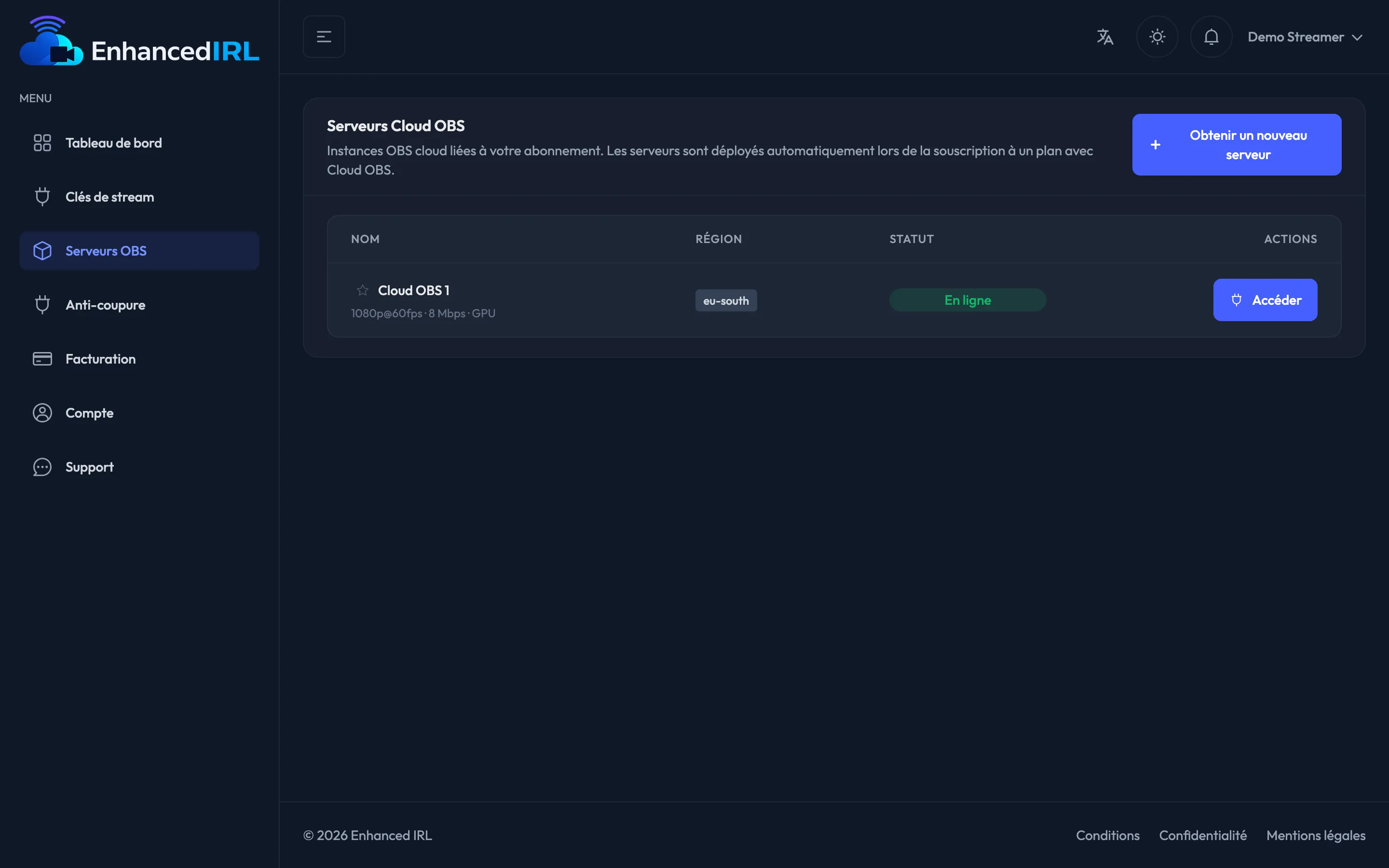
Ce que c’est
Section intitulée « Ce que c’est »Un OBS Studio qui tourne sur nos serveurs, avec encodage par GPU, et que tu pilotes depuis le navigateur. Il ne dépend ni de ton PC ni du débit montant de chez toi.
Le circuit est celui-ci : ton téléphone ou ton encodeur envoient le signal vers ta clé de diffusion, le Cloud OBS le récupère, y met tes scènes et tes overlays, et diffuse vers ta plateforme.
- Souscris à un plan avec Cloud OBS : OBS Basic, OBS Standard ou OBS Pro. Le serveur se crée tout seul, il n’y a rien à installer.
- Choisis la Région du serveur quand le tableau de bord te le demande.
- Va dans Serveurs OBS dans le menu latéral. Ton serveur reste quelques minutes en Préparation le temps qu’il se monte.
- Quand le statut passe à En ligne, clique sur la ligne pour ouvrir son détail.
- Ajoute la chaîne vers laquelle tu vas diffuser et choisis-la pour le serveur dans Contrôle OBS → Sortie. Sans ça, le serveur démarre sans destination : Diffuser vers ta plateforme.
- Ouvre l’onglet Contrôle OBS et essaie de changer de scène. Ça y est, tu es dedans.
Ce qu’il apporte d’origine
Section intitulée « Ce qu’il apporte d’origine »Ton Cloud OBS arrive avec six scènes montées. <clé> est le nom de ta clé de diffusion.
| Scène | À quoi elle sert |
|---|---|
Starting |
Compte à rebours avant de commencer |
<clé> |
Ton signal en direct : c’est la scène principale |
<clé> Low |
Ton signal quand le bitrate chute, avec un avis de connexion faible par-dessus |
<clé> Offline |
L’écran « pas de signal » quand tu perds la couverture |
Privacy |
Pause, pour quand tu dois disparaître un moment |
Ending |
Au revoir |
Les quatre scènes d’écran et <clé> Low portent déjà un overlay Enhanced IRL, que tu peux éteindre
ou remplacer par le tien : Scènes et overlays. Avec OBS Basic,
tu peux en plus mettre ton propre overlay par-dessus la caméra.
Le changement de scènes automatique est lui aussi déjà
configuré et pointe vers ces scènes : il bascule sur <clé> Low et sur <clé> Offline sans que tu
fasses quoi que ce soit.
Si tu as plusieurs clés
Section intitulée « Si tu as plusieurs clés »OBS Standard comprend deux clés et OBS Pro, trois. Ton Cloud OBS les lit toutes, mais ne les traite pas de la même façon :
- La Clé du Cloud OBS est la première créée et celle que le tableau de bord te propose par
défaut. Elle alimente la scène principale
<clé>et ses variantes<clé> Lowet<clé> Offline, et c’est celle que surveille le changement de scènes automatique. Configure ton app avec celle-ci. - Chaque Entrée supplémentaire alimente sa propre scène, qui porte le nom de la clé (par
exemple,
Clé 2). Elle sert pour une autre caméra : tu la mets à l’antenne à la main depuis Contrôle OBS, et le changement de scènes automatique ne la surveille pas.
Dans Clés de diffusion, chaque clé porte son étiquette. Si tu diffuses vers une Entrée
supplémentaire en la prenant pour la principale, ta chaîne affichera <clé> Offline.
Ce que tu vois dans le détail
Section intitulée « Ce que tu vois dans le détail »- Un badge avec le statut (En ligne, En direct, Arrêté…) et ta région.
- Les boutons Redémarrer, Régénérer et Widget. En Standard et Pro, aussi Accéder.
- Les onglets Contrôle OBS, Changement de scènes, Scènes et, en Standard et Pro, Bureau.
- À droite, quatre cartes : Connexion, En direct (durée, débit, pertes), Système (CPU, FPS, temps de rendu) et Spécifications (résolution, FPS max, débit max et GPU de ton plan).
Ça ne marche pas ?
Section intitulée « Ça ne marche pas ? »- L’avis « Déploiement du serveur… » ne part pas : c’est normal que ça prenne quelques minutes la première fois. S’il reste bloqué là, va voir Le Cloud OBS ne démarre pas.
- « Serveur arrêté » : il s’éteint tout seul quand tu ne l’utilises pas. Appuie sur Allumer et attends quelques minutes (Il s’éteint tout seul).
- « Serveur suspendu » : ton abonnement n’est pas actif. Va voir Facturation.
Étape suivante
Section intitulée « Étape suivante »- Diffuser vers ta plateforme — configure la sortie avant ton premier direct.
- Le panneau de contrôle web — scènes, audio et statistiques en direct.