

Scènes et overlays
Ton Cloud OBS arrive avec les scènes montées et avec cinq overlays prêts à passer à l’antenne. Tu n’as rien à dessiner pour ton premier direct. Et avec OBS Basic, tu peux en plus mettre ton propre overlay par-dessus ta caméra : tes alertes, ton chat, tout ce que contient ton URL.
Les scènes livrées d’origine
Section intitulée « Les scènes livrées d’origine »Il y en a six. <clé> est le nom de ta clé de diffusion : si ta clé s’appelle Clé 1, tes scènes
s’appellent Clé 1, Clé 1 Low et Clé 1 Offline.
| Scène | Ce qu’elle contient |
|---|---|
Starting |
L’overlay de compte à rebours |
<clé> |
Ton signal en direct. C’est la scène principale. Avec OBS Basic, avec ton overlay par-dessus si tu l’actives |
<clé> Low |
Ton signal, pour quand le bitrate chute, avec l’avis de connexion faible par-dessus |
<clé> Offline |
L’overlay « pas de signal » |
Privacy |
L’overlay de pause |
Ending |
L’overlay d’au revoir |
Le changement de scènes automatique utilise exactement ces noms. Si tu renommes une scène depuis le bureau à distance, le changement automatique ne la trouve plus.
Tout ce qui se trouve dans ces scènes s’ajuste à la résolution de ton plan : ton signal s’affiche en entier, quelle que soit sa taille et qu’il soit à l’horizontale ou à la verticale, au lieu d’être rogné ou collé dans un coin. Si tu déplaces ou redimensionnes l’un de ces éléments depuis le bureau à distance, on garde ta modification.
Les overlays Enhanced IRL
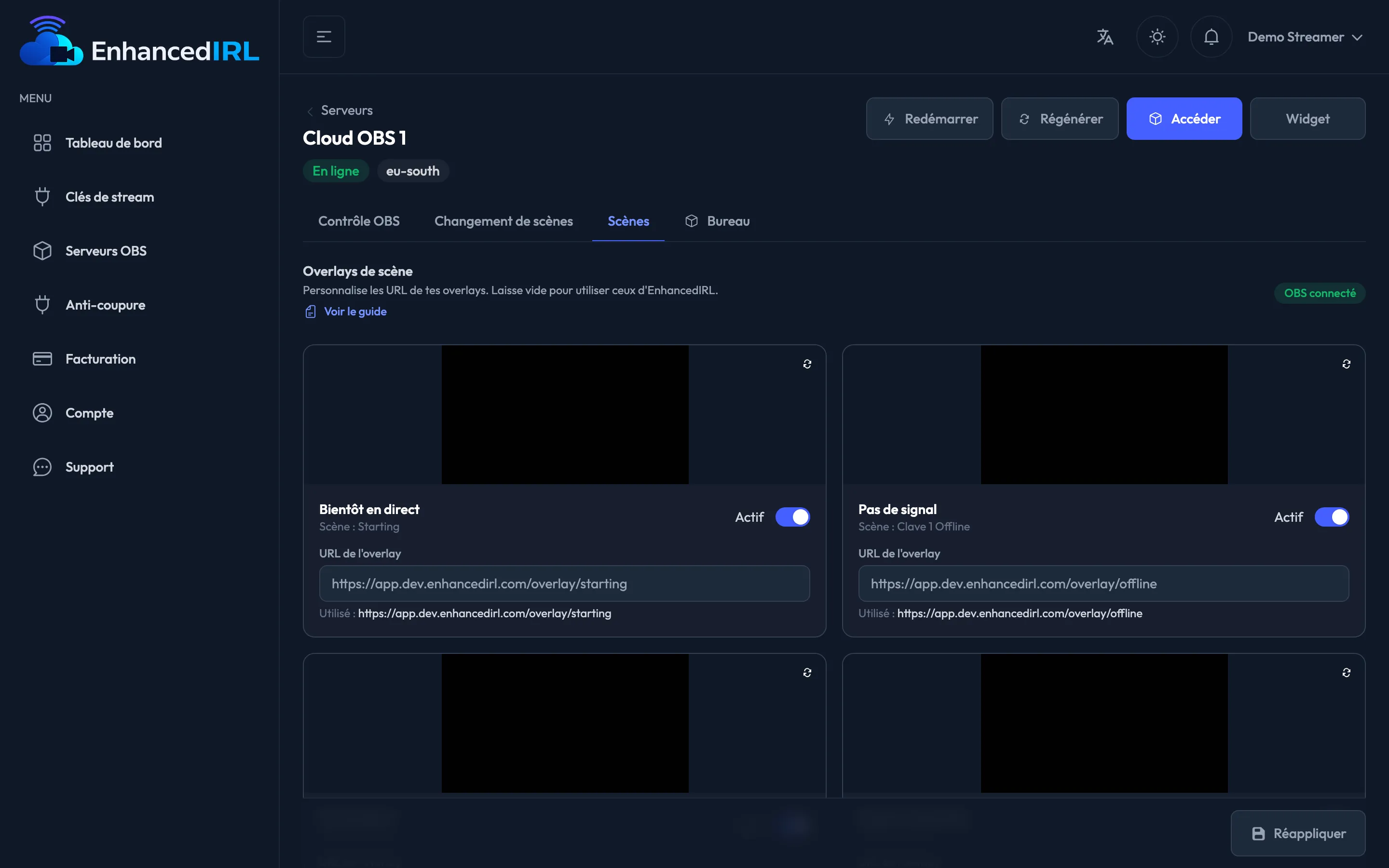
Section intitulée « Les overlays Enhanced IRL »Ils sont dans l’onglet Scènes du détail de ton serveur. Chacun est une carte avec son aperçu, son interrupteur et son URL.
| Carte | Scène | Ce que voit ton public |
|---|---|---|
| Bientôt en direct | Starting |
BIENTÔT EN DIRECT |
| Pas de signal | <clé> Offline |
SANS SIGNAL |
| Fin du direct | Ending |
MERCI D’AVOIR REGARDÉ ! |
| Pause / Vie privée | Privacy |
PAUSE |
| Connexion faible | <clé> Low |
CONNEXION FAIBLE, en petit et sans fond, en haut à gauche de ton image |
Connexion faible ne cache pas ton image : ton public sait que la connexion faiblit au lieu de croire que le direct a planté.
Ils sortent dans la langue que tu utilises dans le panneau (français, anglais ou espagnol), avec le texte et le style d’Enhanced IRL. Si tu la changes, les overlays changent aussi, même en plein direct.
Ton overlay par-dessus la caméra (OBS Basic)
Section intitulée « Ton overlay par-dessus la caméra (OBS Basic) »Avec OBS Basic, l’onglet Scènes a en plus la section Sur ta caméra : tu y colles l’URL de ton
overlay StreamElements, Streamlabs ou RealtimeIRL et il s’affiche par-dessus ton image dans <clé> et
<clé> Low. Tout est dans Ton overlay par-dessus la caméra.
Activer ou désactiver l’un d’eux
Section intitulée « Activer ou désactiver l’un d’eux »Chaque carte a un interrupteur Actif. Éteins-le et cet overlay ne se voit plus dans sa scène ; la scène existe toujours, mais elle sort sans lui.
C’est ce que tu veux si tu préfères ton propre visuel au nôtre.
Mettre ta propre URL dans un overlay Enhanced IRL
Section intitulée « Mettre ta propre URL dans un overlay Enhanced IRL »Sous l’aperçu se trouve le champ URL de l’overlay :
- Colle l’adresse de ton overlay. Elle doit commencer par
http://ou parhttps://. - Appuie sur Enregistrer les overlays.
- Sous le champ, tu verras quelle URL est active à ce moment-là.
Si tu laisses le champ vide, c’est l’overlay Enhanced IRL qui est utilisé. Et si tu en avais déjà mis un à toi, le lien ↺ Rétablir l’overlay d’EnhancedIRL apparaît pour revenir en arrière en un clic.
L’aperçu
Section intitulée « L’aperçu »Chaque carte montre une miniature de ce que donne l’overlay dans ton OBS, avec un bouton pour la rafraîchir. S’il est écrit « Pas d’aperçu », c’est que la première image n’est pas encore arrivée : appuie sur le bouton de rafraîchissement.
En haut de l’onglet, il y a un avis avec le statut du serveur. Ce que tu enregistres s’applique dès que tu appuies sur Enregistrer les overlays. Si le serveur est éteint à ce moment-là, ou ne peut pas le recevoir, c’est enregistré quand même et le panneau te prévient : « Enregistré. Ce sera appliqué au prochain démarrage du serveur. » Ni dans un cas ni dans l’autre il ne faut redémarrer ni régénérer, et tes overlays sont toujours là après un redémarrage ou une extinction.
Étape suivante
Section intitulée « Étape suivante »- Le panneau de contrôle web — pour sauter entre ces scènes pendant le direct.
- Ton overlay par-dessus la caméra — avec OBS Basic, tes alertes et ton chat par-dessus ton image.
- Importer tes images, vidéos et audio — pour mettre ton propre matériel dans les scènes.