

Le configurer sur un Cloud OBS
À la fin, ton Cloud OBS basculera tout seul sur ta scène bas débit ou sur celle hors ligne quand le flux tombera, et reviendra à la normale dès que tu récupéreras.
Il te faut : n’importe quelle offre Cloud OBS · le serveur allumé · 5 minutes
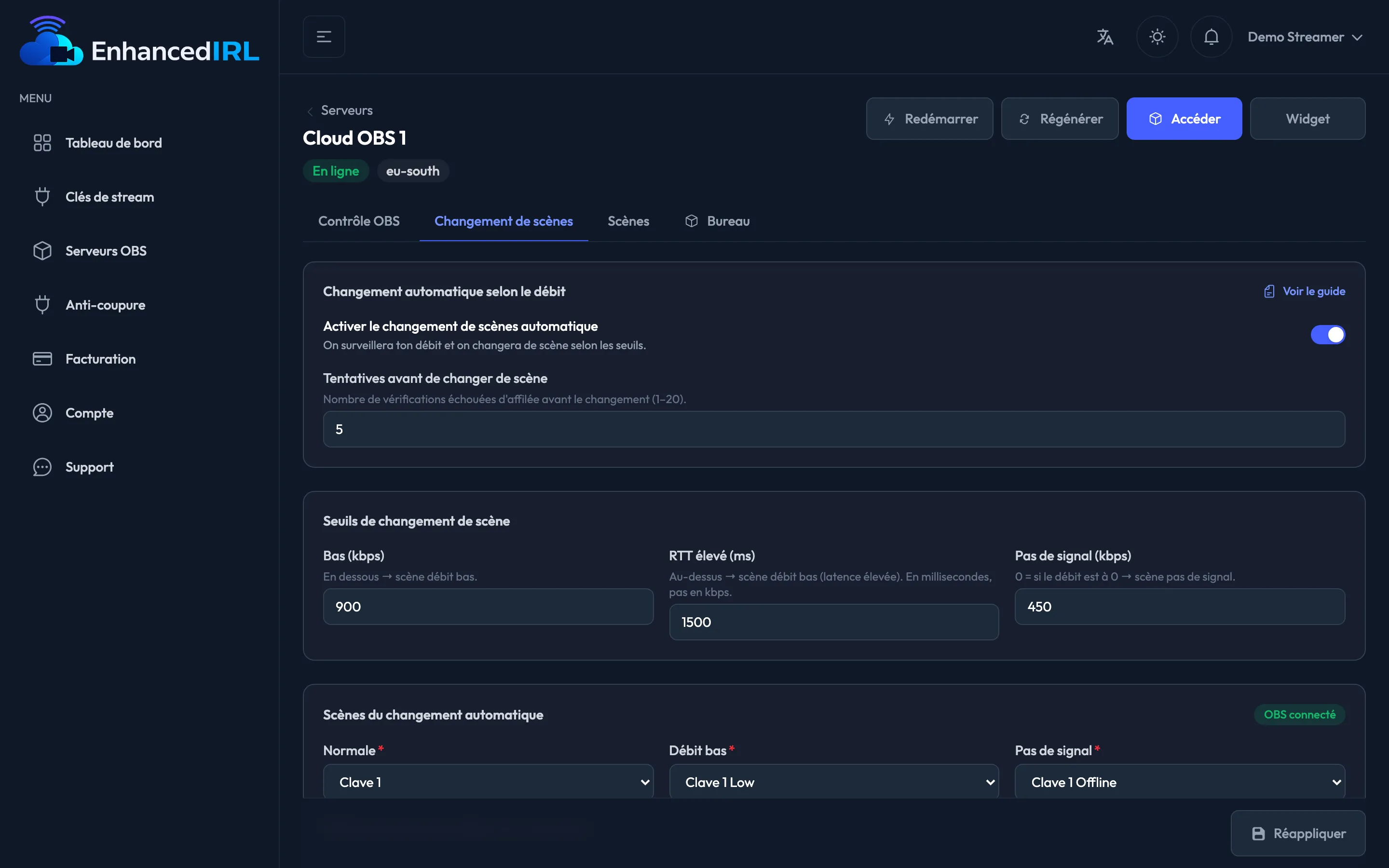
- Ouvre Serveurs OBS et entre dans ton serveur. Attends qu’il soit sur Prêt.
- Va dans l’onglet Changement de scènes.
- Dans Changement automatique selon le débit, laisse activé Activer le changement de scènes automatique.
- Revois Tentatives avant de changer de scène : combien de vérifications mauvaises d’affilée sont nécessaires avant de changer. Ça accepte de 1 à 20.
- Dans Seuils de changement de scène, ajuste Bas (kbps), RTT élevé (ms) et Pas de signal (kbps) à ton bitrate réel.
- Dans Scènes du changement automatique, vérifie Normale, Débit bas et Pas de signal. Avec le serveur en ligne, tu verras le badge OBS connecté et les trois champs sont des menus déroulants avec les scènes de ton Cloud OBS.
- Si tu veux, ouvre Scènes facultatives (début, fin, vie privée…) et remplis celles que tu utilises.
- Dans Intégration au chat, choisis le Chaîne pour les commandes de chat ou laisse — Sans chat —, et ajoute tes modérateurs dans Admins du chat.
- Appuie sur Enregistrer la configuration. Tu verras « Application des changements sur le serveur… » puis, à la fin, « Configuration appliquée. »
Ce qui est déjà réglé
Section intitulée « Ce qui est déjà réglé »Un serveur qui vient d’être créé n’arrive pas vide : il arrive avec ces valeurs, qui collent à une diffusion d’environ 3 Mbps.
| Réglage | D’usine |
|---|---|
| Tentatives avant de changer de scène | 5 |
| Bas (kbps) | 900 |
| RTT élevé (ms) | 1500 |
| Pas de signal (kbps) | 450 |
Dans Pas de signal (kbps), un 0 veut dire « seulement quand le bitrate tombe à zéro ». À 450, tu réagis plus tôt, tant qu’il arrive encore un filet de signal.
Si tu diffuses nettement au-dessus ou en dessous de 3 Mbps, change-les : Seuils recommandés.
Les trois scènes
Section intitulée « Les trois scènes »Elles arrivent présélectionnées avec le nom de ta clé de diffusion : <clé>, <clé> Low et
<clé> Offline. Ce sont les scènes que ton Cloud OBS a déjà créées, donc le normal est de les
laisser telles quelles et de te contenter de les décorer à ton goût dans
Scènes et overlays.
Les scènes optionnelles sont au nombre de quatre et ne sont pas obligatoires : Starting soon, Ending, Privacy et Refresh. Utilise-les si tu as déjà des scènes pour lancer le direct, le clôturer ou le masquer un instant.
Le canal de chat
Section intitulée « Le canal de chat »Le Chaîne pour les commandes de chat est l’une de tes chaînes de streaming Twitch (celles que tu as enregistrées dans Compte). Ça sert à deux choses : que tes modérateurs puissent donner des ordres par le chat et que le direct s’arrête tout seul lors d’un raid ou d’un host.
Dans Admins du chat, tu ajoutes le nom d’utilisateur de chaque modérateur, un par un. Si tu ne veux rien de tout ça, laisse — Sans chat — et voilà : le changement de scènes continuera de fonctionner pareil.
Le détail des commandes dans Commandes de chat.
Ça ne marche pas ?
Section intitulée « Ça ne marche pas ? »Le badge dit OBS desconectado et les champs de scène sont du texte libre. Le serveur n’est pas en ligne, donc le tableau de bord ne peut pas lire ses scènes. Allume-le depuis le détail, attends Prêt et reviens dans l’onglet.
« Choisis les scènes normale, débit bas et pas de signal avant d’enregistrer. » Il en manque une des trois. Les trois sont obligatoires.
« Impossible d’appliquer la configuration. » Ça n’a pas été appliqué sur le serveur. Essaie Réappliquer, qui renvoie la configuration actuelle ; si ça se répète, ouvre un ticket depuis Support.
Étape suivante
Section intitulée « Étape suivante »- Seuils recommandés — quels chiffres mettre selon ton bitrate.
- Comment ça marche — ce qu’il regarde et quand il décide de changer.
- Commandes de chat — ce que peuvent faire tes modérateurs.