

El mezclador del codificador
El codificador es el mezclador: lo que sale siempre es el programa que compones. Lo manejas en la pantalla táctil o en la web del codificador, que son dos vistas de lo mismo: lo que tocas en una se ve en la otra al momento.
Poner una fuente al aire
Sección titulada «Poner una fuente al aire»- Toca una miniatura: esa fuente pasa al programa.
- Transición: Corte cambia al instante; Fundido hace un fundido corto.
- En la web, en la tarjeta Fuentes, toca la fuente que quieras.
Las fuentes que no son 16:9 (una webcam 4:3, un móvil en vertical) se encajan centradas, con bandas negras y sin recortar.
Composición
Sección titulada «Composición»Los botones de Composición son Completa, PiP, Lado a lado y Pausa.
- PiP (imagen en imagen): la fuente al aire ocupa el programa y otra va en una ventana pequeña. Mantén pulsada una miniatura para mandarla a la ventana. Con el PiP puesto, un toque en su botón cambia la esquina y una pulsación larga, el tamaño (1/4 o 1/3 del ancho). Toca el programa para intercambiar las dos. En la web: Ventana (las cuatro esquinas), Ancho (25 % o 33 %) e Intercambiar.
- Lado a lado: la fuente al aire y la segunda, cada una en su mitad.
- Pausa: tapa el programa con un cartel a pantalla completa y tu texto. Lo de debajo no cambia: al quitarla, vuelve como estaba. En la web, Pausa y Quitar la pausa.
El texto del cartel se cambia en Ajustes › Emisión › Pausa: Texto del cartel (hasta 60 caracteres) y Silenciar el audio durante la pausa. El teclado de la pantalla no tiene tildes ni ñ: para usarlas, escríbelo en la web, en Ajustes de la pausa.
Emitir y parar
Sección titulada «Emitir y parar»- Mantén pulsado EMITIR un segundo, hasta que se llene la barra.
- Mientras conecta pone CONECTANDO…; en directo, ● EN DIRECTO con el tiempo que llevas.
- Para parar, vuelve a mantenerlo pulsado un segundo (mantén para parar).
En la web son Emitir y Dejar de emitir, que pide confirmación. Al parar, la vista previa sigue. Antes de emitir necesitas un destino: Emitir con el codificador EnhancedIRL.
Bloquear la pantalla
Sección titulada «Bloquear la pantalla»Toca el candado de arriba a la derecha. Bloqueada, la pantalla se oscurece salvo el programa y no responde a ningún toque. Para desbloquearla, mantén pulsado el candado, o pulsa Desbloquear en la web.
El audio
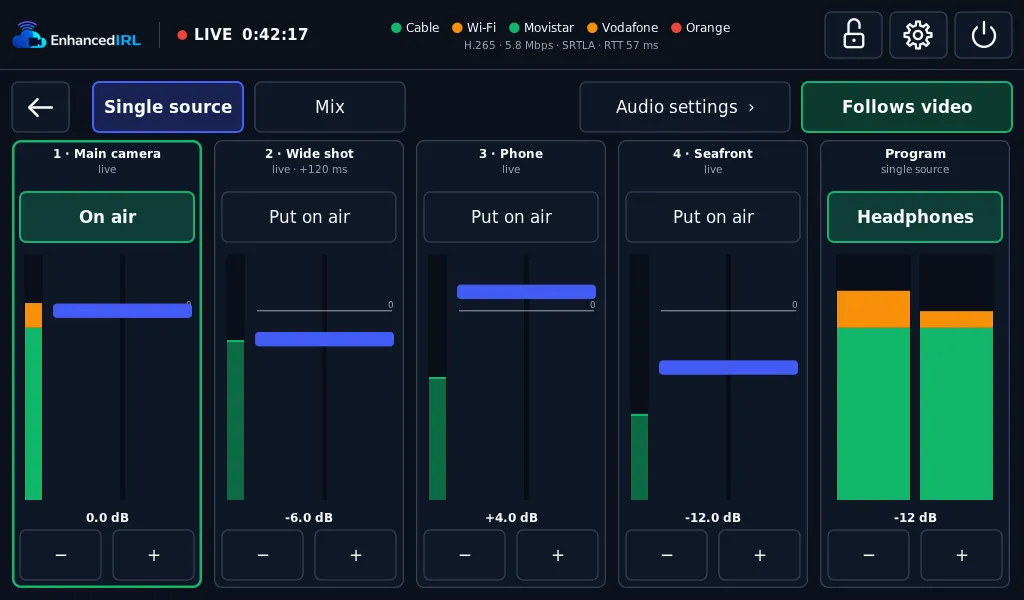
Sección titulada «El audio»El audio va aparte del vídeo. En la pantalla, Mezclador de audio › abre la vista de audio; la flecha ← te devuelve al vídeo. Arriba eliges cómo suena:
- Una fuente: suena una entrada. Cada tira tiene Poner al aire, y la que suena dice Sonando. Con Sigue al vídeo encendido, al poner una cámara al aire suena su audio.
- Mezcla: suenan a la vez las entradas marcadas (En la mezcla / Fuera).
Cada entrada tiene su ganancia, de −40 a +12 dB: con − y + en pasos de 2 dB, o tocando en su fader. Vale con una fuente y con la mezcla.
En Ajustes del audio › tienes dos cosas más:
- Retardo, de 0 a 500 ms por entrada: si el sonido va por delante de la imagen, retrásalo aquí.
- Audio de cada cámara: el que suena con Sigue al vídeo al poner esa cámara al aire. Por ejemplo, el HDMI de la placa con un micrófono USB. O Sin audio propio: sigue sonando el que estaba.
Entradas de audio son el HDMI de la placa (con su cableado de audio, ver Qué necesitas), las capturadoras y cámaras USB con sonido, los micrófonos e interfaces USB y la cámara de red.
Auriculares
Sección titulada «Auriculares»Enchufa unos auriculares al jack de la pantalla: escuchas el programa, a la par de la imagen. En la vista de audio, en la tira Programa, toca Auriculares para encenderlos y ajusta el volumen con − y +. En la web es Auriculares de la pantalla. Si debajo pone pantalla sin audio, tu pantalla no admite audio por HDMI.
Reiniciar o apagar
Sección titulada «Reiniciar o apagar»El botón de encendido de arriba a la derecha abre Reiniciar y Apagar. Mantén pulsado el que quieras 2 segundos para confirmar.
Siguiente paso
Sección titulada «Siguiente paso»- Las fuentes del codificador: huecos, alias y cámaras de red.
- Las conexiones del codificador: sumar cable, wifi y módems.