

Emitir a tu plataforma
Al terminar, cuando pulses Iniciar directo en el panel, tu Cloud OBS saldrá en directo en el canal que tú le hayas elegido.
Necesitas: un plan con Cloud OBS · la clave de emisión de tu plataforma · 5 minutos
Dos claves distintas, no las mezcles
Sección titulada «Dos claves distintas, no las mezcles»Es el fallo número uno del primer día.
| Qué es | De dónde sale | Dónde se pega | |
|---|---|---|---|
| Clave de retransmisión | La entrada: por ahí te llega la señal desde el móvil o el encoder | Del panel, en Claves de retransmisión | En Moblin, BELABOX, Larix, IRL Pro… |
| Clave de emisión de tu plataforma | La salida: por ahí sale tu directo hacia Twitch, Kick o YouTube | Del panel de creador de tu plataforma | En Cuenta → Canales de streaming |
Si pegas la clave de tu plataforma en el encoder no conectarás, y si pegas tu clave de retransmisión como salida, tu plataforma la rechazará.
- Abre el panel de creador de tu plataforma y copia dos cosas: la URL del servidor RTMP (algo como
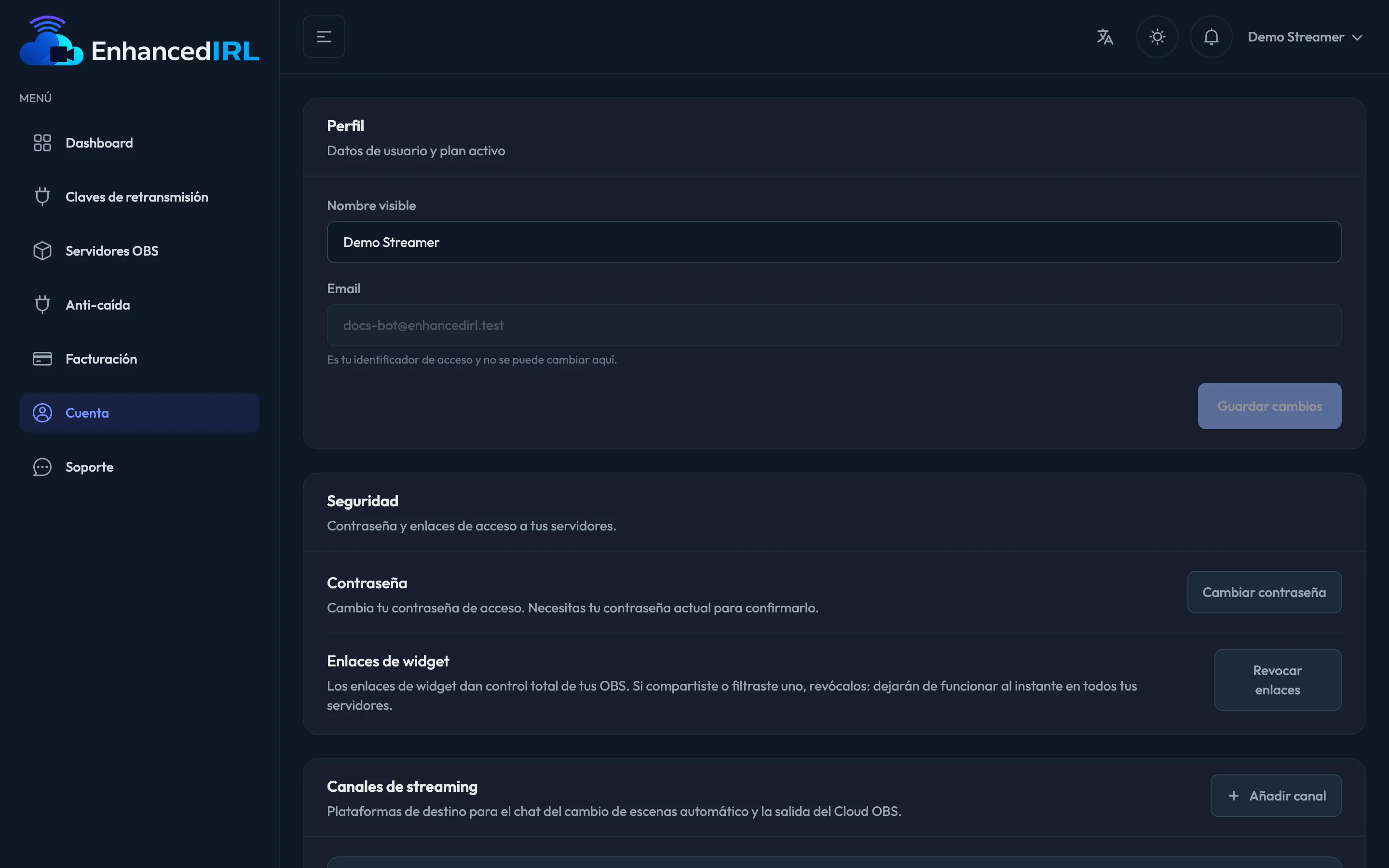
rtmp://live.twitch.tv/app) y tu clave de emisión de esa plataforma. - En el panel de Enhanced IRL, entra en Cuenta → Canales de streaming y pulsa Añadir canal.
- Elige la Plataforma: Twitch, Kick, YouTube u Otro.
- Escribe el Nombre del canal (tu usuario en esa plataforma). El Nombre visible (opcional) es opcional, solo para que lo reconozcas en la lista.
- Pega el Servidor RTMP (opcional) y, en el campo Clave de emisión de la plataforma (opcional), la clave de emisión de tu plataforma. Con Twitch o YouTube puedes dejar el servidor vacío: usamos su servidor principal. Con Kick u Otro, pega la URL que te da su panel: no tienen una fija.
- Deja Canal activo encendido y pulsa Crear canal.
- Vuelve a tu servidor y abre la pestaña Control OBS. En la tarjeta Salida, elige ese canal y guarda.
- Pulsa Iniciar directo.
Cambiar el canal de un servidor ya creado
Sección titulada «Cambiar el canal de un servidor ya creado»El canal de salida se elige en la tarjeta Salida de la pestaña Control OBS, y se puede cambiar las veces que quieras. Se guarda al momento: no hay que apagar el servidor, ni reiniciarlo, ni regenerarlo.
Editar la URL de ingest o la clave de emisión de tu plataforma de un canal que ya está en uso también llega al servidor en cuanto guardas.
La calidad de salida también se ajusta
Sección titulada «La calidad de salida también se ajusta»En esa misma pestaña tienes el bitrate de salida, la resolución y los FPS del servidor, hasta el tope que te da tu plan:
| Plan | Salida | Resolución y FPS |
|---|---|---|
| OBS Basic | 4.000 kbps | 720p 60 fps |
| OBS Standard | 5.000 kbps | 1080p 30 fps |
| OBS Pro | 8.000 kbps | 1080p 60 fps |
- El bitrate y el canal se pueden tocar aunque estés emitiendo: entran en el directo siguiente.
- La resolución y los FPS, no: OBS no los cambia con la emisión en marcha. Para el directo, cámbialos y vuelve a empezar.
Horizontal o vertical
Sección titulada «Horizontal o vertical»En Orientación eliges la forma de tu directo:
- Horizontal (16:9) — lo de siempre para Twitch, Kick o YouTube.
- Vertical (9:16) — para TikTok, Shorts o Reels. Tu plan te da los mismos píxeles, girados: 1080p pasa a ser 1080×1920.
Al cambiarla, tu servidor se reinicia (menos de un minuto) para reencajar tus escenas al tamaño nuevo, y tampoco se puede cambiar mientras emites. Lo que hayas movido tú a mano dentro de OBS se queda como lo dejaste; lo demás se reajusta solo.
Si emites a TikTok, la clave de emisión de TikTok te la da su propio panel de creador y te la cambia en cada directo: tendrás que actualizarla en Cuenta → Canales de streaming antes de empezar.
Todo esto se queda guardado. Reiniciar el servidor, o apagarlo y volver a encenderlo, no te devuelve a los valores de antes.
Consulta Planes y precios para el cuadro completo.
Un destino, no varios
Sección titulada «Un destino, no varios»¿No funciona?
Sección titulada «¿No funciona?»- Pulsas Iniciar directo y no aparece nada en tu canal: casi siempre falta la URL de ingest o la clave en Cuenta → Canales de streaming. Repásalas: los espacios sobrantes al pegar rompen la clave.
- El servidor se ha quedado sin canal de salida: pasa si borras o desactivas el canal que estaba usando. Elígele otro en Control OBS → Salida.
- Tu plataforma te rechaza: has pegado tu clave de retransmisión en vez de la clave de emisión de tu plataforma.
- Emites pero se ve entrecortado: mira Bitrate inestable.
Siguiente paso
Sección titulada «Siguiente paso»- Conectar tu cuenta de Twitch, YouTube o Kick — para no tener que tocar la clave nunca más.
- El panel de control web — desde donde entras y sales de directo.
- Escenas y overlays — prepara lo que verá tu audiencia.