

Escenas y overlays
Tu Cloud OBS llega con las escenas montadas y con cinco overlays listos para salir al aire. No tienes que diseñar nada para tu primer directo. Y en OBS Basic puedes poner además tu propio overlay encima de la cámara: tus alertas, tu chat, lo que lleve tu URL.
Las escenas que trae de fábrica
Sección titulada «Las escenas que trae de fábrica»Son seis. <clave> es el nombre de tu clave de retransmisión, así que si tu clave se llama
Clave 1, tus escenas se llaman Clave 1, Clave 1 Low y Clave 1 Offline.
| Escena | Qué lleva dentro |
|---|---|
Starting |
El overlay de cuenta atrás |
<clave> |
Tu señal en directo. Es la escena principal. En OBS Basic, con tu overlay encima si lo activas |
<clave> Low |
Tu señal, para cuando el bitrate cae, con el aviso de conexión débil encima |
<clave> Offline |
El overlay de “sin señal” |
Privacy |
El overlay de pausa |
Ending |
El overlay de despedida |
El cambio de escenas automático usa exactamente estos nombres. Si renombras una escena desde el escritorio remoto, el cambio automático deja de encontrarla.
Todo lo que va en estas escenas se ajusta a la resolución de tu plan: tu señal se ve entera, llegue al tamaño que llegue y en horizontal o en vertical, en vez de recortada o pegada a una esquina. Si desde el escritorio remoto mueves o escalas uno de esos elementos, respetamos tu cambio.
Los overlays de Enhanced IRL
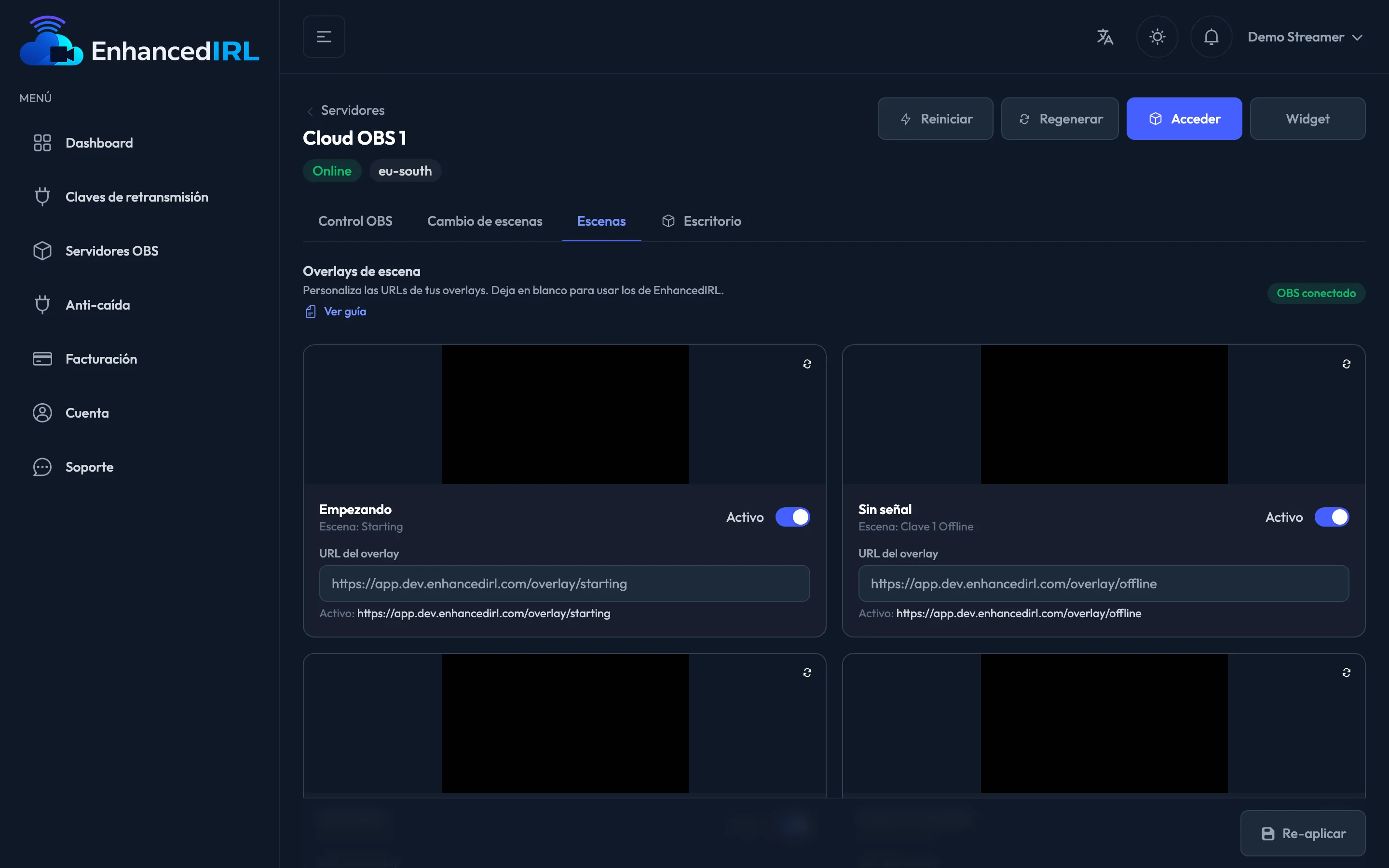
Sección titulada «Los overlays de Enhanced IRL»Están en la pestaña Escenas del detalle de tu servidor. Cada uno es una tarjeta con su vista previa, su interruptor y su URL.
| Tarjeta | Escena | Lo que ve tu audiencia |
|---|---|---|
| Empezando | Starting |
EMPEZAMOS EN BREVE |
| Sin señal | <clave> Offline |
SIN SEÑAL |
| Despedida | Ending |
¡GRACIAS POR VER! |
| Pausa / Privacidad | Privacy |
PAUSA |
| Conexión débil | <clave> Low |
CONEXIÓN DÉBIL, pequeño y sin fondo, arriba a la izquierda de tu imagen |
El de Conexión débil no tapa tu imagen: tu audiencia sabe que la señal va floja en vez de pensar que se ha roto el directo.
Salen en el idioma que uses en el panel (español, inglés o francés), con el texto y el estilo de Enhanced IRL. Si lo cambias, los overlays cambian también, aunque estés en directo.
Tu overlay encima de la cámara (OBS Basic)
Sección titulada «Tu overlay encima de la cámara (OBS Basic)»En OBS Basic la pestaña Escenas tiene además la sección Sobre la cámara: pegas ahí la URL de
tu overlay de StreamElements, Streamlabs o RealtimeIRL y sale encima de tu imagen en <clave> y
<clave> Low. Todo en Tu overlay encima de la cámara.
Activar o desactivar uno
Sección titulada «Activar o desactivar uno»Cada tarjeta tiene un interruptor Activo. Apágalo y ese overlay deja de verse en su escena; la escena sigue existiendo, pero sale sin él.
Es lo que quieres si prefieres tu propio arte al nuestro.
Poner tu propia URL en un overlay de Enhanced IRL
Sección titulada «Poner tu propia URL en un overlay de Enhanced IRL»Debajo de la vista previa está el campo URL del overlay:
- Pega la dirección de tu overlay. Tiene que empezar por
http://o porhttps://. - Pulsa Guardar overlays.
- Debajo del campo verás qué URL está activa en ese momento.
Si dejas el campo en blanco, se usa el overlay de Enhanced IRL. Y si ya habías puesto uno tuyo, aparece el enlace ↺ Restaurar el overlay de EnhancedIRL para volver atrás de un clic.
La vista previa
Sección titulada «La vista previa»Cada tarjeta muestra una miniatura de cómo se está viendo el overlay en tu OBS, con un botón para refrescarla. Si pone “Sin vista previa”, es que todavía no ha llegado la primera imagen: dale al botón de refrescar.
Arriba de la pestaña hay un aviso con el estado del servidor. Lo que guardas se aplica en cuanto pulsas Guardar overlays. Si el servidor está apagado en ese momento, o no lo puede recibir, se guarda igual y el panel te avisa: “Guardado. Se aplicará la próxima vez que arranque el servidor.” Ni en un caso ni en el otro hace falta reiniciarlo ni regenerarlo, y tus overlays siguen puestos después de un reinicio o de un apagado.
Siguiente paso
Sección titulada «Siguiente paso»- El panel de control web — para saltar entre estas escenas durante el directo.
- Tu overlay encima de la cámara — en OBS Basic, tus alertas y tu chat encima de tu imagen.
- Subir tus imágenes, vídeos y audio — para meter material propio en las escenas.