

El panel de control web
Todo lo que necesitas durante un directo cabe en una pestaña del navegador: escenas, botón de directo, audio y las cifras que importan.
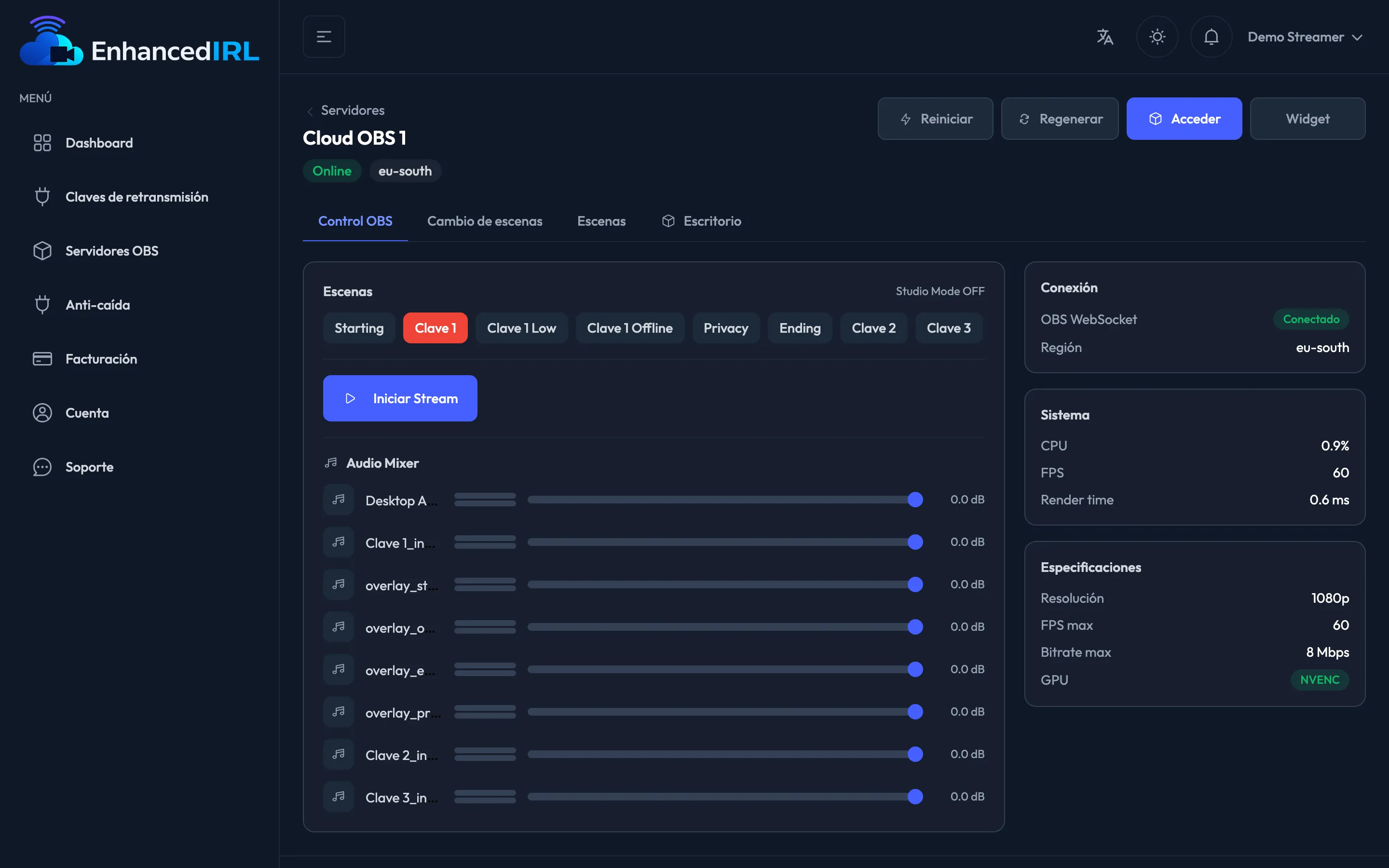
Dónde está
Sección titulada «Dónde está»Menú lateral → Servidores OBS → pulsa sobre tu servidor → pestaña Control OBS. Es la pestaña que se abre por defecto.
El servidor tiene que estar Online. Si está Apagado, pulsa Encender y espera unos minutos (Se apaga solo).
Mientras tienes esta página abierta y a la vista, el servidor no se apaga solo. Ver Se apaga solo para saber qué cuenta exactamente como uso.
Escenas
Sección titulada «Escenas»Cada escena es un botón con su nombre. La que está al aire se marca en rojo; pulsa otra y cambias al instante.
Arriba a la derecha del bloque tienes Studio Mode OFF. Actívalo y pasa a Studio Mode ON: entonces aparecen Preview (lo que estás preparando) y Program (lo que ve tu audiencia), y un botón Transición para pasar de uno a otro. Sin modo estudio, el cambio es directo.
Entrar y salir de directo
Sección titulada «Entrar y salir de directo»El botón grande es Iniciar directo. Te pide confirmación: “Tu Cloud OBS empezará a transmitir al canal de streaming configurado”. Ese canal es el que le hayas elegido en la tarjeta Salida de esta misma pestaña (Emitir a tu plataforma).
Cuando estás emitiendo, el botón pasa a Detener directo y la confirmación avisa de que se interrumpe la emisión de inmediato. El badge del servidor cambia a En directo.
Abajo está el Audio Mixer: un control deslizante por cada fuente de audio, con su botón de silencio y el nivel en decibelios. Si el servidor aún no ha conectado verás “No hay fuentes de audio”: espera unos segundos y recarga.
Estadísticas en vivo
Sección titulada «Estadísticas en vivo»Mientras emites, la columna de la derecha se llena:
| Tarjeta | Qué te dice |
|---|---|
| Conexión | Si el panel está hablando con tu servidor, y tu región. Si se cae, tienes Reconectar |
| En vivo | Duración del directo, Bitrate actual y Drops (fotogramas perdidos) |
| Sistema | CPU, FPS reales y tiempo de render |
| Especificaciones | Resolución, FPS máximos, bitrate máximo y GPU que incluye tu plan |
Los dos números a los que hay que mirar en la calle:
- Bitrate: si baja y no se recupera, es tu conexión, no el servidor. Mira Bitrate inestable.
- Drops: cualquier cifra que no pare de subir significa que se están perdiendo fotogramas de camino a tu plataforma.
En OBS Basic es tu único control
Sección titulada «En OBS Basic es tu único control»En OBS Basic no existe la pestaña Escritorio: todo lo haces desde aquí, más los overlays de la pestaña Escenas, incluido el tuyo encima de la cámara. Es suficiente para emitir a diario, pero no puedes añadir fuentes nuevas ni tocar la interfaz de OBS.
Si necesitas eso, están OBS Standard y OBS Pro.
Controlar sin iniciar sesión
Sección titulada «Controlar sin iniciar sesión»El botón Widget del detalle copia un enlace que abre este mismo panel sin contraseña, para un moderador. Da control total, así que léete primero el widget de control y Seguridad de los enlaces.
Siguiente paso
Sección titulada «Siguiente paso»- Escenas y overlays — qué hay detrás de cada botón de escena.
- Cambio de escenas automático — que cambie solo cuando cae el bitrate.