

Conectar tu OBS con el dock (método anterior)
Al terminar, el OBS de tu casa aparecerá como Conectado en el panel y podrás manejarlo desde el móvil aunque estés en la calle.
Necesitas: el plan Stream Key, que es el que incluye conectar tu OBS (ni Stream Key Lite ni los planes de Cloud OBS lo traen) · OBS 28 o posterior, que ya viene con el servidor WebSocket · OBS abierto en tu equipo · 5 minutos
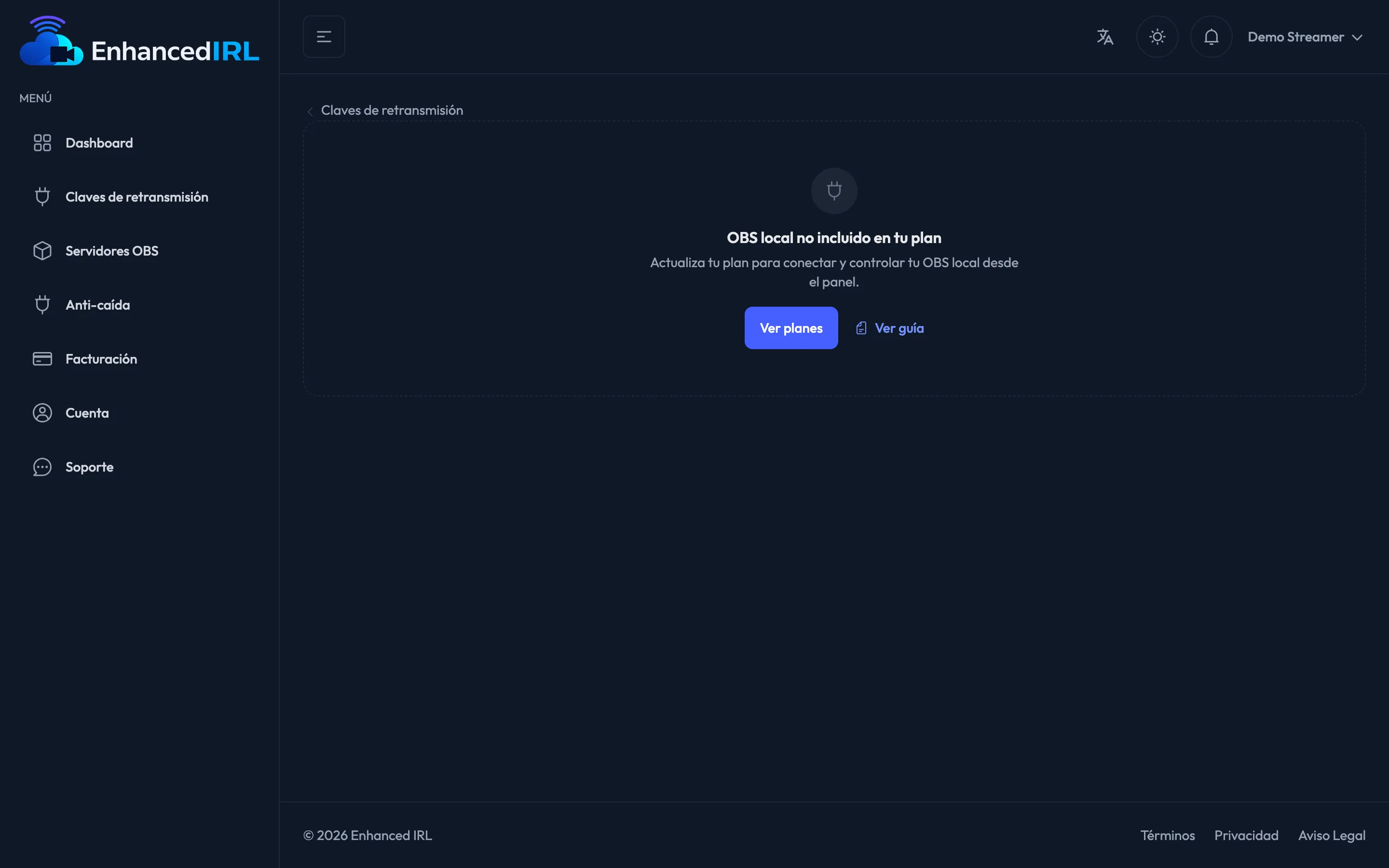
- En el panel, abre Claves de retransmisión y pulsa OBS local en la clave que vayas a usar. Caes en la pestaña Conectar OBS.
- En tu OBS: Herramientas → Ajustes del servidor WebSocket y actívalo. Deja esa ventana a mano.
- Vuelve al panel, a Modo de autenticación, y elige uno de los tres modos (tabla abajo). Pulsa Guardar: verás Credenciales guardadas.
- Si elegiste Generada, copia la Contraseña generada (pégala en tu OBS) y pégala en el campo de contraseña de Herramientas → Ajustes del servidor WebSocket. Aplica los cambios en OBS.
- Pulsa Generar enlace de conexión y cópialo en ese mismo momento. El panel te avisa: “Cópialo ahora: por seguridad solo se muestra una vez.”
- En tu OBS, ve a Docks → Docks de navegador personalizados, crea uno nuevo, ponle el nombre que quieras y pega el enlace en el campo de la URL. Acepta.
- El dock se abre dentro de OBS y dice Comprobando OBS…. En cuanto OBS responde y acepta la contraseña, pasa a Conectado ✓; en el panel, la cabecera pasa a Conectado y el aviso de arriba dice ¡Conectado! con el botón Ir al control.
- Deja ese dock abierto mientras emitas.
Los tres modos de contraseña
Sección titulada «Los tres modos de contraseña»| Modo | Cuándo usarlo | Qué haces |
|---|---|---|
| Generada (Recomendado) | Caso normal | Te damos una contraseña y la pegas en tu OBS |
| Propia | Ya tenías contraseña puesta en OBS y no quieres tocarla | La escribes en Contraseña de tu OBS |
| Sin contraseña | Tu servidor WebSocket no exige contraseña | Nada más que guardarlo |
El modo del panel y el de tu OBS tienen que coincidir. Si cambias la contraseña en OBS, vuelve al panel y guárdala otra vez.
Cómo saber que está conectado
Sección titulada «Cómo saber que está conectado»Conectado quiere decir que tu OBS responde y acepta la contraseña, no solo que el dock está abierto: con el dock abierto y la contraseña mal, no lo vas a ver. La insignia de la cabecera de la página OBS local y el aviso de arriba de Conectar OBS te dicen en qué punto estás:
| Qué ves | Qué significa |
|---|---|
| Vamos a conectar tu OBS | Aún no has generado el enlace de conexión |
| Esperando a que tu OBS se conecte… | Hay enlace, pero el dock no está abierto en tu OBS |
| Comprobando tu OBS… | El dock está abierto y estamos comprobando que OBS responde |
| ¡Conectado! | OBS responde y acepta la contraseña: ya puedes usar Control |
| Tu OBS no responde · La contraseña de OBS no coincide · Tu versión de OBS no es compatible | El dock está abierto, pero algo falla. Cada aviso dice qué hacer; abajo, en ¿No funciona?, lo tienes también |
El dock dice lo mismo dentro de OBS: Comprobando OBS…, Conectado ✓ o la causa del fallo.
Regenerar y revocar
Sección titulada «Regenerar y revocar»- Regenerar enlace: crea uno nuevo y el anterior deja de funcionar. Es lo que tienes que hacer si perdiste el enlace, porque no se vuelve a mostrar.
- Revocar: “El enlace actual dejará de funcionar y tu OBS se desconectará. Tendrás que generar uno nuevo.” Úsalo si te has dejado el enlace en un PC que ya no controlas.
En los dos casos, el dock que tenía el enlace viejo se desconecta y dice Enlace no válido. Edita el dock en OBS y pega el enlace nuevo.
Un mismo enlace solo puede estar conectado en un dock a la vez. Si lo abres en otro dock o en otro OBS, el primero se desconecta y dice Abierto en otro dock, con un botón Conectar aquí por si quieres recuperarlo.
¿No funciona?
Sección titulada «¿No funciona?»El panel dice “Esperando a que tu OBS se conecte…” y no pasa de ahí.
El dock no está abierto en tu OBS, o no tiene el enlace entero. Comprueba en Docks → Docks de
navegador personalizados que el dock existe y que la URL termina en /connect# seguido del código,
y que OBS está abierto. La contraseña todavía no tiene nada que ver: se comprueba en el paso
siguiente.
“Tu OBS no responde” El dock está abierto, pero el servidor WebSocket de OBS no contesta. En OBS, abre Herramientas → Ajustes del servidor WebSocket, actívalo y deja el puerto en 4455 (el dock solo busca ese).
“La contraseña de OBS no coincide” OBS responde, pero rechaza la contraseña. Pon en Herramientas → Ajustes del servidor WebSocket la misma que en el paso 2, o elige en el panel el modo que corresponde a lo que tienes en OBS y guárdalo. En cuanto coinciden, el panel pasa a ¡Conectado! solo, en unos segundos.
“Tu versión de OBS no es compatible” Hace falta OBS 28 o posterior, que ya trae el servidor WebSocket. Actualiza OBS y vuelve a abrirlo.
El dock dice “Enlace no válido” Ese enlace se revocó o generaste uno nuevo. Genera uno en Conectar OBS y pégalo en el dock.
“Ya hay un enlace activo. Regenéralo si necesitas uno nuevo (el anterior dejará de funcionar).” Ya generaste uno y no lo copiaste. Pulsa Regenerar enlace y cópialo esta vez.
“Tu plan no incluye la conexión con tu OBS.” (o el dock dice No incluido en tu plan) El plan de esa clave de retransmisión no trae esta función: solo la incluye Stream Key. Cámbialo desde Facturación.
Siguiente paso
Sección titulada «Siguiente paso»- Controlar tu OBS desde el panel — qué puedes tocar una vez conectado.
- Cambio de escenas automático en tu OBS — que cambie de escena solo cuando caiga el bitrate.
- Tu OBS no conecta — si sigue en Desconectado.