

Primeros pasos con Cloud OBS
Al terminar tendrás tu Cloud OBS en marcha, sabrás qué hay dentro y por dónde seguir.
Necesitas: un plan con Cloud OBS · un navegador · unos minutos
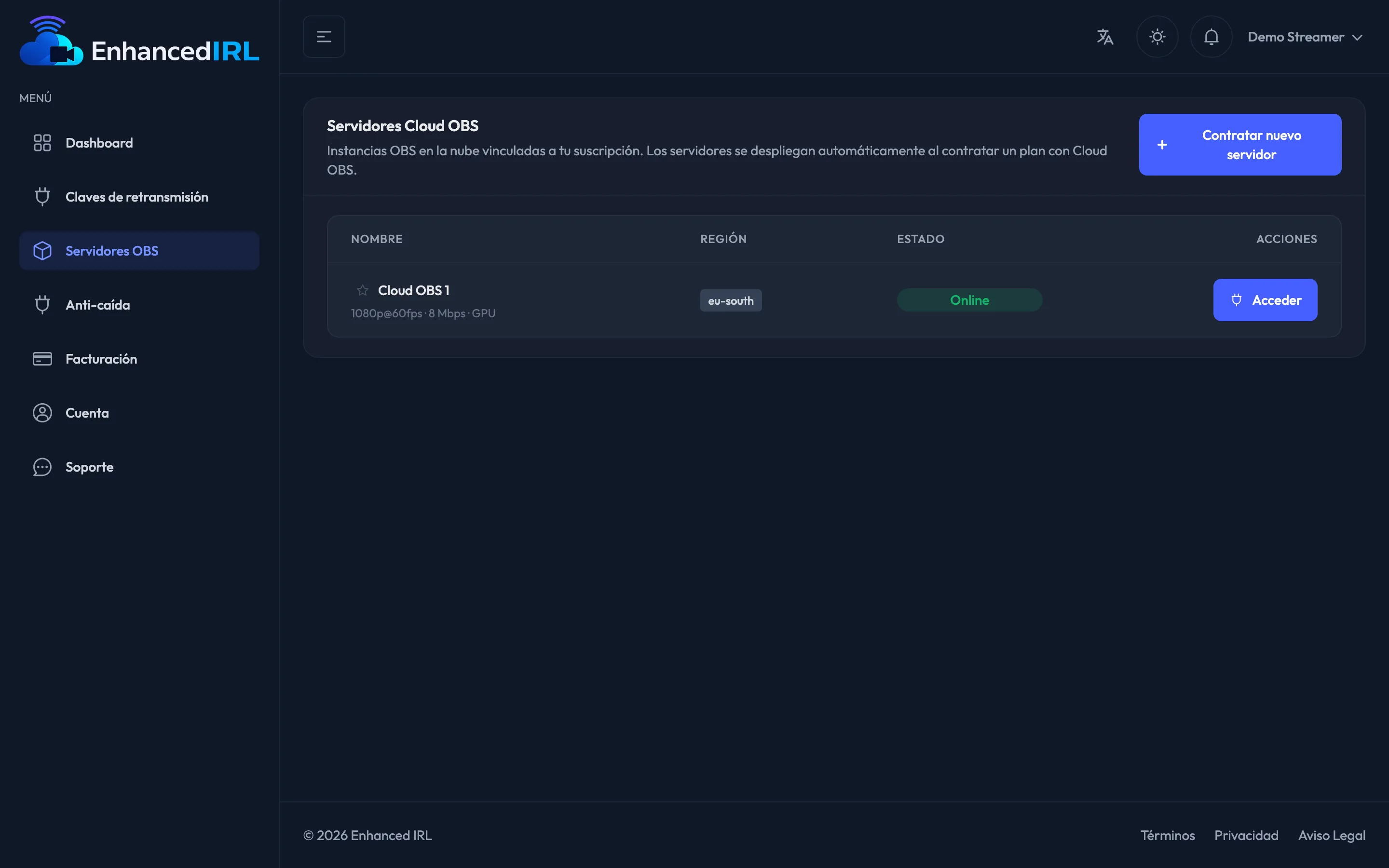
Un OBS Studio que corre en nuestros servidores, con codificación por GPU, y que manejas desde el navegador. No depende de tu PC ni de la subida de tu casa.
El circuito es este: tu móvil o tu encoder envían la señal a tu clave de retransmisión, el Cloud OBS la recoge, le pone tus escenas y overlays, y emite a tu plataforma.
- Contrata un plan con Cloud OBS: OBS Basic, OBS Standard u OBS Pro. El servidor se crea solo, no hay nada que instalar.
- Elige la Región del servidor cuando el panel te lo pida.
- Entra en Servidores OBS en el menú lateral. Tu servidor aparece unos minutos en Preparando mientras se monta.
- Cuando el estado pase a Online, pulsa sobre la fila para abrir su detalle.
- Da de alta el canal al que vas a emitir y elígeselo al servidor en Control OBS → Salida. Sin eso, el servidor arranca sin destino: Emitir a tu plataforma.
- Abre la pestaña Control OBS y prueba a cambiar de escena. Ya estás dentro.
Qué trae de fábrica
Sección titulada «Qué trae de fábrica»Tu Cloud OBS llega con seis escenas montadas. <clave> es el nombre de tu clave de retransmisión.
| Escena | Para qué sirve |
|---|---|
Starting |
Cuenta atrás antes de empezar |
<clave> |
Tu señal en directo: es la escena principal |
<clave> Low |
Tu señal cuando el bitrate cae, con un aviso de conexión débil encima |
<clave> Offline |
Pantalla de “sin señal” cuando te quedas sin cobertura |
Privacy |
Pausa, para cuando tienes que desaparecer un momento |
Ending |
Despedida |
Las cuatro escenas de pantalla y <clave> Low llevan ya un overlay de Enhanced IRL, que puedes
apagar o sustituir por el tuyo: Escenas y overlays. En OBS
Basic puedes poner además tu propio overlay encima de la cámara.
El cambio de escenas automático también viene configurado y
apunta a esas escenas, así que salta a <clave> Low y a <clave> Offline sin que hagas nada.
Si tienes varias claves
Sección titulada «Si tienes varias claves»OBS Standard trae dos claves y OBS Pro, tres. Tu Cloud OBS las lee todas, pero no las trata igual:
- La Clave del Cloud OBS es la primera que se creó y la que el panel te ofrece por defecto.
Alimenta la escena principal
<clave>y sus variantes<clave> Lowy<clave> Offline, y es la que vigila el cambio de escenas automático. Configura tu app con esta. - Cada Entrada extra llega a su propia escena, con el mismo nombre que la clave (por ejemplo,
Clave 2). Sirve para otra cámara: la pones en antena a mano desde Control OBS, y el cambio de escenas automático no la vigila.
En Claves de retransmisión cada clave lleva su etiqueta. Si emites a una Entrada extra
creyendo que es la principal, tu canal enseñará <clave> Offline.
Qué ves en el detalle
Sección titulada «Qué ves en el detalle»- Un badge con el estado (Online, En directo, Apagado…) y tu región.
- Los botones Reiniciar, Regenerar y Widget. En Standard y Pro, también Acceder.
- Las pestañas Control OBS, Cambio de escenas, Escenas y, en Standard y Pro, Escritorio.
- A la derecha, cuatro tarjetas: Conexión, En vivo (duración, bitrate, drops), Sistema (CPU, FPS, tiempo de render) y Especificaciones (resolución, FPS máximos, bitrate máximo y GPU de tu plan).
¿No funciona?
Sección titulada «¿No funciona?»- El aviso “Desplegando servidor…” no se va: es normal que tarde unos minutos la primera vez. Si se queda ahí, mira El Cloud OBS no arranca.
- “Servidor apagado”: se apaga solo cuando no lo usas. Pulsa Encender y espera unos minutos (Se apaga solo).
- “Servidor suspendido”: tu suscripción no está activa. Revisa Facturación.
Siguiente paso
Sección titulada «Siguiente paso»- Emitir a tu plataforma — configura la salida antes de tu primer directo.
- El panel de control web — escenas, audio y estadísticas en vivo.