

El escritorio remoto
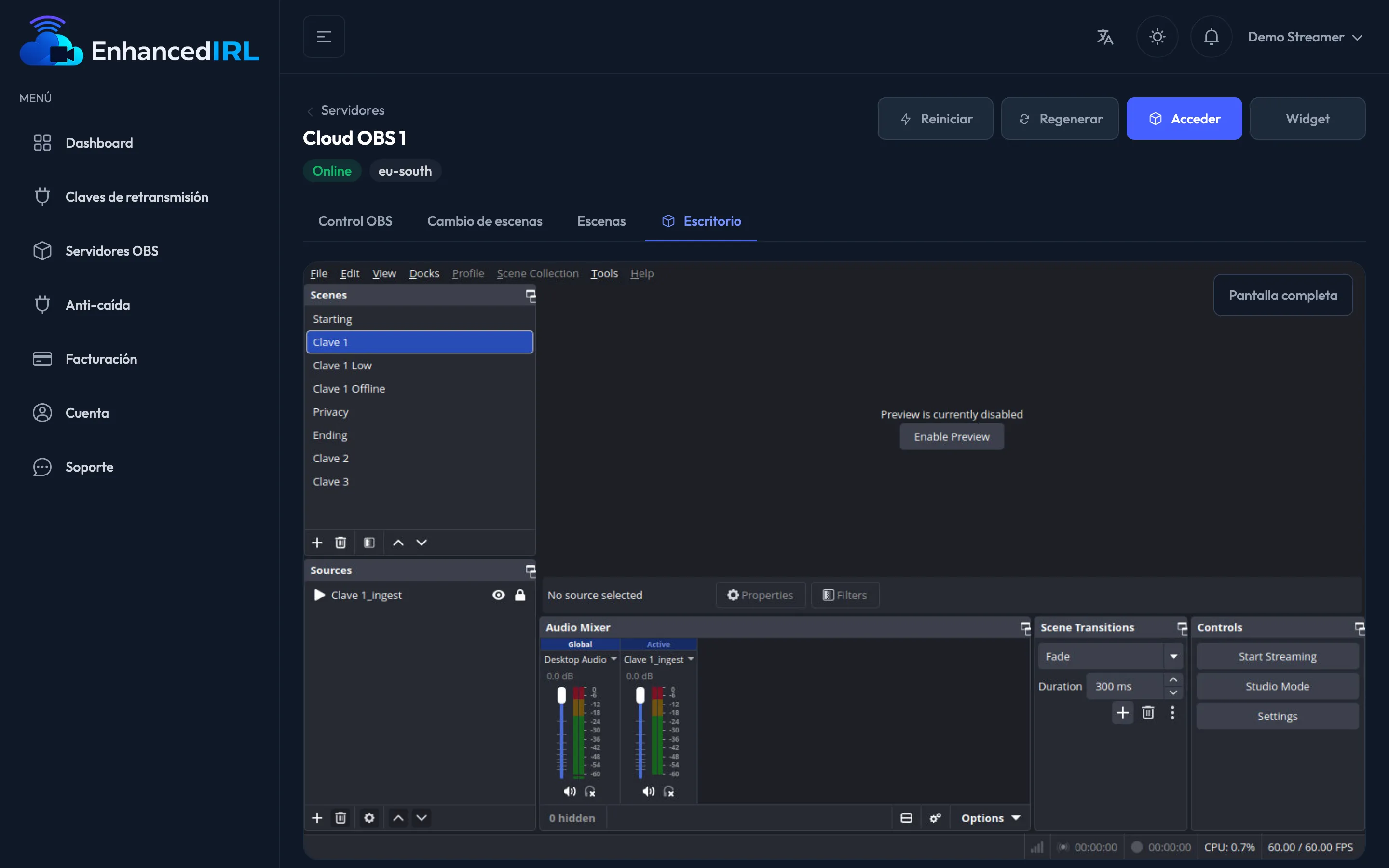
El escritorio remoto te da el OBS de verdad, con sus menús y su canvas, dentro del navegador.
Solo en OBS Standard y OBS Pro
Sección titulada «Solo en OBS Standard y OBS Pro»En OBS Basic no existe. No hay pestaña Escritorio, no hay botón Acceder: controlas el servidor desde el panel de control web y con los overlays.
Si en tu panel no aparece la pestaña, es por eso. Para tenerla hay que subir a Standard o Pro (Cambiar de plan).
Dónde está
Sección titulada «Dónde está»Menú lateral → Servidores OBS → pulsa sobre tu servidor → pestaña Escritorio. También llegas con el botón Acceder, tanto desde el detalle como desde la lista de servidores.
El servidor tiene que estar Online. Si está Apagado, pulsa Encender y espera unos minutos.
Para qué sirve
Sección titulada «Para qué sirve»Para todo lo que el panel web no hace, porque estás usando OBS directamente:
- Añadir y ordenar fuentes: cámaras, textos, imágenes, navegador.
- Colocar y escalar elementos en el canvas.
- Filtros, chroma, transiciones.
- Usar los archivos que hayas subido (Assets).
Justo debajo del escritorio tienes el panel de Assets para subir imágenes, vídeo o audio sin salir de aquí.
Copiar y pegar
Sección titulada «Copiar y pegar»Del ordenador a OBS. Copia el texto en tu ordenador, haz clic en OBS donde va y pulsa Ctrl+V (en Mac también vale Cmd+V). La primera vez, el navegador te pide permiso para ver lo que has copiado: en Chrome y Edge sale un aviso junto a la barra de direcciones; acéptalo y no vuelve a salir. En Firefox sale un botón Pegar junto al ratón cada vez que pegas: púlsalo.
De OBS al ordenador. Lo que copias en OBS (Ctrl+C o el menú del clic derecho) llega al portapapeles de tu ordenador. Funciona en Chrome, Edge y Firefox.
Si el navegador no te deja pegar, o estás en el móvil, usa el botón Pegar texto, arriba del escritorio:
- Pulsa Pegar texto, escribe o pega el texto en el recuadro y pulsa Enviar.
- En OBS, pégalo con Ctrl+V o desde el menú del clic derecho. En el móvil, el clic derecho es tocar con dos dedos.
Si la imagen va a tirones
Sección titulada «Si la imagen va a tirones»Lo que ves en el escritorio es una previsualización: llega menos fluida, con algo de retraso y con menos calidad que tu directo. Es normal y no significa que OBS vaya mal. Tu emisión sale del servidor con la calidad de tu plan, y lo que ven tus espectadores no pasa por esta vista.
El panel te lo recuerda con un aviso encima del escritorio, también en pantalla completa. Puedes cerrarlo con la ✕; vuelve a salir la próxima vez que cargues la página.
Para ver cómo sale de verdad tu directo, míralo en tu plataforma (Emitir a tu plataforma).
En el móvil
Sección titulada «En el móvil»Se puede, pero el escritorio de OBS no está pensado para una pantalla de cinco pulgadas. El panel te lo avisa: “Gira el dispositivo o usa pantalla completa para ver mejor el escritorio”.
- Gira el móvil a horizontal.
- Pulsa Pantalla completa. Para volver, pulsa Salir de pantalla completa.
- Toca para hacer clic y arrastra para mover.
En iPhone, el navegador deja a la vista sus propias barras y el escritorio ocupa el resto de la pantalla.
Para montar escenas desde cero, hazlo desde un ordenador y deja el móvil para retoques y para el panel de control web, que sí está pensado para pantallas pequeñas.
La sesión se corta a veces
Sección titulada «La sesión se corta a veces»Cuando actualizamos la plataforma, las sesiones de escritorio abiertas se cortan. Verás Conexión perdida y el panel vuelve a conectar solo. Si no lo hace, pulsa Reconectar.
No pierdes nada: OBS sigue corriendo al otro lado, y si estabas en directo el directo continúa.
Mensajes que puedes ver
Sección titulada «Mensajes que puedes ver»| Mensaje | Qué significa | Qué haces |
|---|---|---|
| “Tu plan no incluye acceso al escritorio remoto” | Estás en OBS Basic | Sube a Standard o Pro, o usa el panel web |
| “El servidor no está en línea. Arráncalo e inténtalo de nuevo” | El servidor está apagado | Pulsa Encender y espera unos minutos |
| “El escritorio remoto aún no está listo. Inténtalo de nuevo en un momento” | Está terminando de arrancar | Espera y vuelve a entrar |
| “El escritorio remoto no está disponible. Inténtalo de nuevo en un momento” | Fallo puntual de conexión | Reconectar; si insiste, No veo el escritorio |
| “Tu navegador no nos ha dejado leer tu portapapeles. Usa «Pegar texto», arriba del escritorio.” | Al pulsar Ctrl+V, el navegador no dio permiso para ver lo que copiaste | Vuelve a dar el permiso o usa Pegar texto |
Siguiente paso
Sección titulada «Siguiente paso»- Subir tus imágenes, vídeos y audio — para tener material que colocar.
- Escenas y overlays — lo que ya viene montado antes de que toques nada.