

Configurarlo en un Cloud OBS
Al terminar, tu Cloud OBS cambiará solo a tu escena de bitrate bajo o a la de offline cuando la señal se caiga, y volverá a la normal al recuperarte.
Necesitas: cualquier plan Cloud OBS · el servidor encendido · 5 minutos
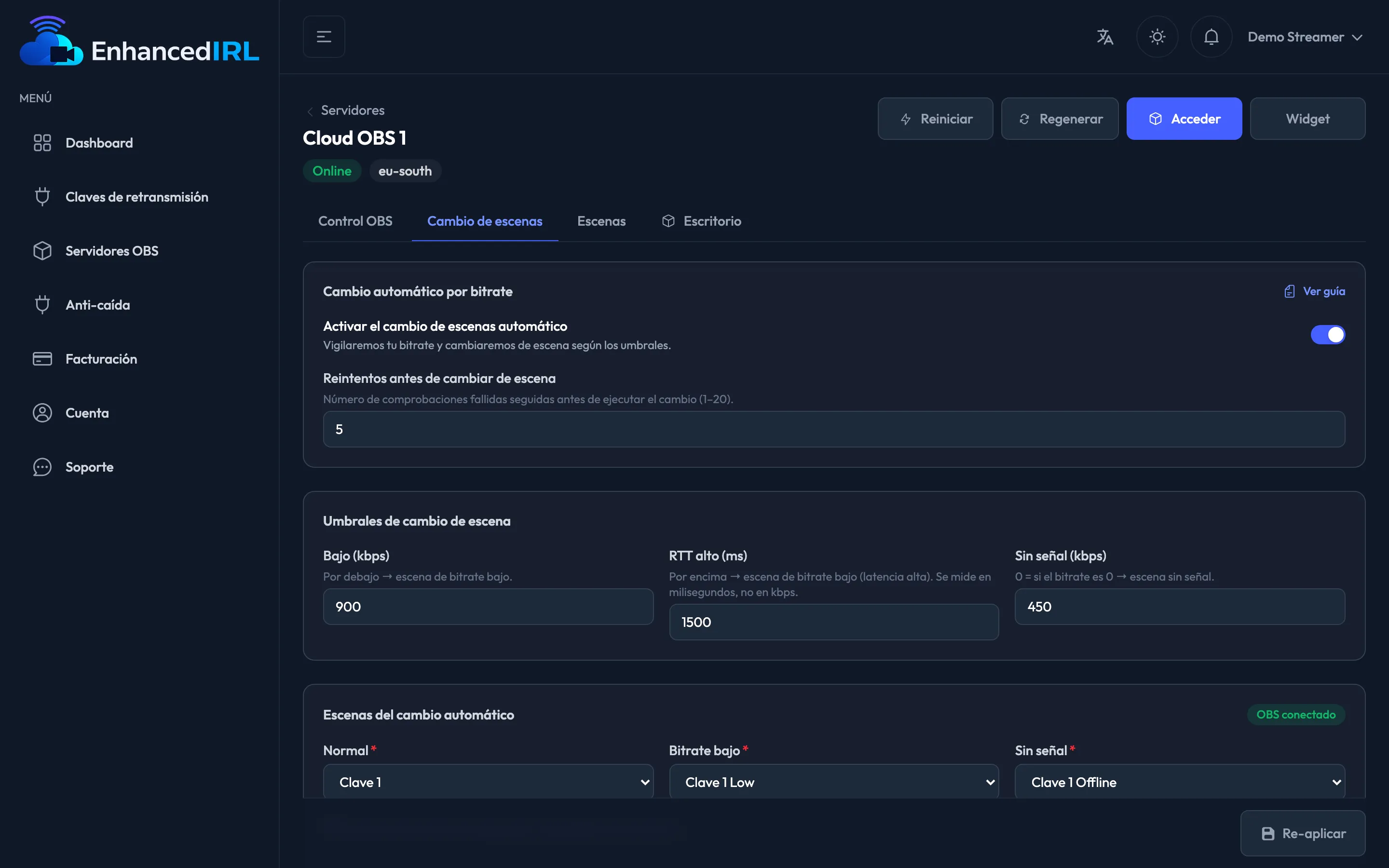
- Abre Servidores OBS y entra en tu servidor. Espera a que esté en Listo.
- Ve a la pestaña Cambio de escenas.
- En Cambio automático por bitrate, deja activado Activar el cambio de escenas automático.
- Revisa Reintentos antes de cambiar de escena: cuántas comprobaciones malas seguidas hacen falta antes de cambiar. Admite de 1 a 20.
- En Umbrales de cambio de escena, ajusta Bajo (kbps), RTT alto (ms) y Sin señal (kbps) a tu bitrate real.
- En Escenas del cambio automático, comprueba Normal, Bitrate bajo y Sin señal. Con el servidor en línea verás la insignia OBS conectado y los tres campos son desplegables con las escenas que tiene tu Cloud OBS.
- Si quieres, abre Escenas opcionales (empezando, despedida, privacidad…) y rellena las que uses.
- En Integración con el chat, elige el Canal para los comandos de chat o déjalo en — Sin chat —, y añade a tus moderadores en Admins del chat.
- Pulsa Guardar configuración. Verás “Aplicando los cambios en el servidor…” y, al terminar, “Configuración aplicada correctamente.”
Lo que ya trae puesto
Sección titulada «Lo que ya trae puesto»Un servidor recién creado no viene en blanco: llega con estos valores, que encajan con una emisión de alrededor de 3 Mbps.
| Ajuste | De fábrica |
|---|---|
| Reintentos antes de cambiar de escena | 5 |
| Bajo (kbps) | 900 |
| RTT alto (ms) | 1500 |
| Sin señal (kbps) | 450 |
En Sin señal (kbps), un 0 significa “solo cuando el bitrate caiga a cero”. Con 450 reaccionas antes, mientras aún llega un hilo de señal.
Si emites bastante por encima o por debajo de 3 Mbps, cámbialos: Umbrales recomendados.
Las tres escenas
Sección titulada «Las tres escenas»Vienen preseleccionadas con el nombre de tu clave de retransmisión: <clave>, <clave> Low y
<clave> Offline. Son las escenas que tu Cloud OBS ya trae creadas, así que lo normal es dejarlas tal
cual y limitarte a decorarlas a tu gusto en
Escenas y overlays.
Las escenas opcionales son cuatro y no son obligatorias: Starting soon, Ending, Privacy y Refresh. Úsalas si ya tienes escenas para empezar el directo, cerrarlo o taparlo un momento.
El canal de chat
Sección titulada «El canal de chat»El Canal para los comandos de chat es uno de tus canales de streaming de Twitch (los que tienes dados de alta en Cuenta). Sirve para dos cosas: que tus moderadores puedan darle órdenes por chat y que el directo se pare solo al hacer un raid o un host.
En Admins del chat añades el nombre de usuario de cada moderador, uno a uno. Si no quieres nada de esto, deja — Sin chat — y listo: el cambio de escenas seguirá funcionando igual.
Detalle de los comandos en Comandos de chat.
¿No funciona?
Sección titulada «¿No funciona?»La insignia dice OBS desconectado y los campos de escena son texto libre. El servidor no está en línea, así que el panel no puede leer sus escenas. Enciéndelo desde el detalle, espera a Listo y vuelve a entrar en la pestaña.
“Elige las escenas normal, de bitrate bajo y sin señal antes de guardar.” Falta alguna de las tres. Las tres son obligatorias.
“No se pudo aplicar la configuración.” No se ha aplicado en el servidor. Prueba con Re-aplicar, que reenvía la configuración actual; si se repite, abre un ticket desde Soporte.
Siguiente paso
Sección titulada «Siguiente paso»- Umbrales recomendados — qué números poner según a cuánto emitas.
- Cómo funciona — qué mira y cuándo decide cambiar.
- Comandos de chat — lo que pueden hacer tus moderadores.