

Empezar con el anti-caída
Al terminar tendrás un canal anti-caída en marcha: tu señal pasa a tu plataforma tal cual y, cuando se corte, tu pantalla offline cubre el hueco hasta que vuelvas.
Necesitas: un plan Anti-caída · tu encoder · la URL y la clave de emisión de tu plataforma · 10 minutos
Dónde se coloca
Sección titulada «Dónde se coloca»El anti-caída se pone en medio: tu encoder ya no emite a tu plataforma, emite al canal anti-caída, y es el canal quien habla con Twitch (o con el destino RTMP que le pongas). Mientras tu señal llega, la deja pasar. Cuando deja de llegar, empalma tu pantalla offline sin cerrar la emisión, y vuelve a tu señal en cuanto reconectas.
- Contrata un plan anti-caída desde Facturación → Contratar nuevo producto, categoría Anti-caída. Tienes tres, y lo único que cambia es el tope de bitrate: Planes y precios.
- Prepara el destino en Cuenta → Canales de streaming → Añadir canal, con la URL de ingest y la Clave de emisión de la plataforma (opcional) de tu plataforma. Sin esos dos datos el canal no puede emitir: Destinos.
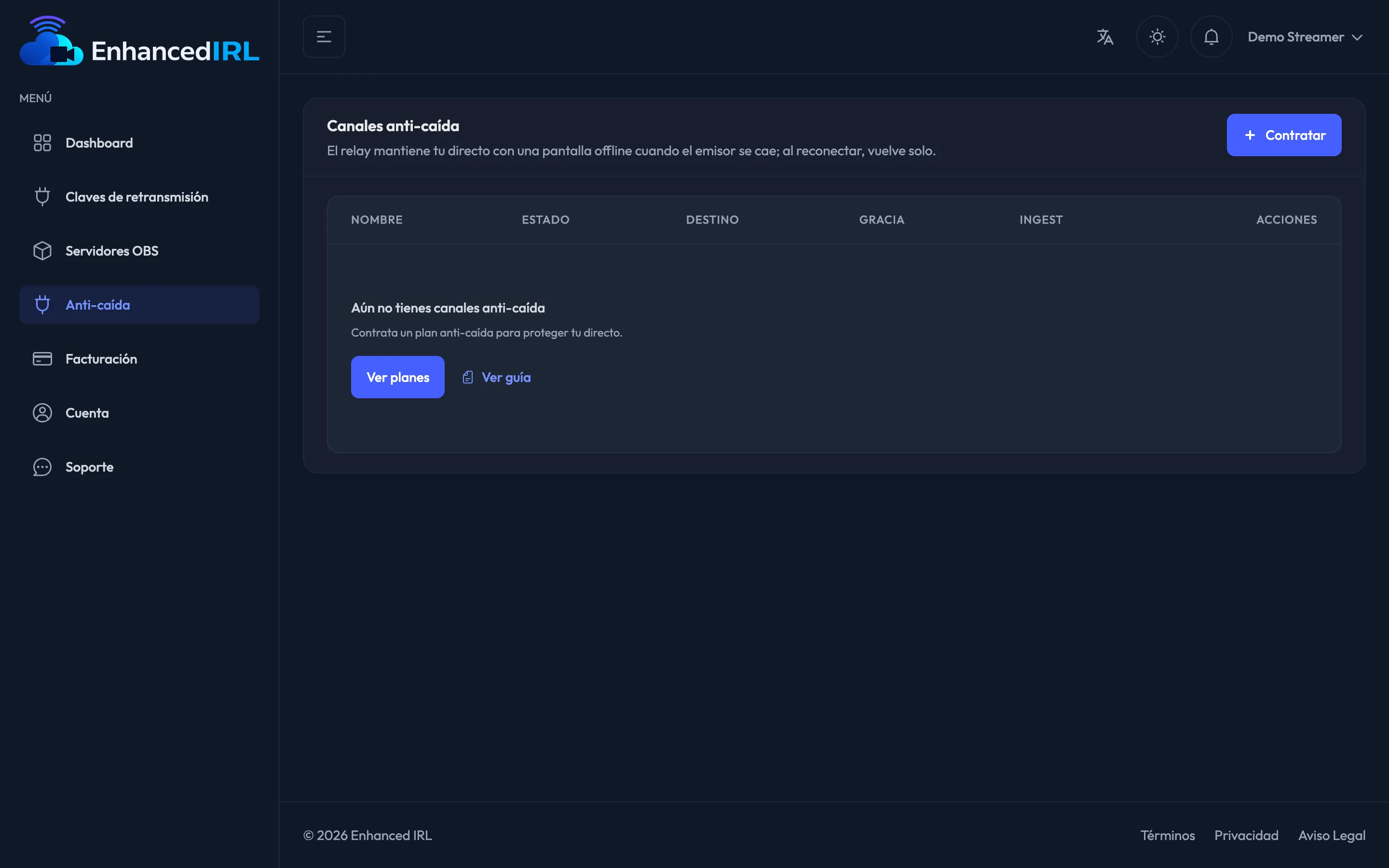
- Abre Anti-caída en el menú lateral. Verás Crea tu canal anti-caída: escribe un nombre (por ejemplo, IRL principal) y pulsa Crear canal.
- Espera a que el estado pase de Preparando a En espera. Refresca la página si tarda.
- En la columna Destino, elige el canal de streaming del paso 2.
- En la columna Gracia, elige cuánto debe aguantar tu directo mientras estás caído: 2 min, 5 min o 10 min: Ventana de gracia.
- Pulsa Pantalla offline y sube la imagen o el vídeo que se verá mientras no hay señal: Pantalla offline.
- Copia la URL de la columna Ingest con el botón de copiar y pégala en tu encoder como URL de envío. Junto al nombre del canal tienes su protocolo y su tope de bitrate (por ejemplo, SRT · 5 Mbps): no subas de ahí.
- Emite. En cuanto llegue tu señal el canal pasa a En directo y tu plataforma se pone en directo.
¿No funciona?
Sección titulada «¿No funciona?»| Qué ves | Qué significa | Qué haces |
|---|---|---|
| Aún no tienes canales anti-caída y el botón Ver planes | No tienes ninguna suscripción anti-caída activa | Contrata un plan anti-caída desde Facturación |
| Has alcanzado los … canales anti-caída de tu plan. Borra uno o mejora tu plan. | Es un canal por suscripción | Usa el que ya tienes, o contrata otro plan anti-caída |
| Al canal … le falta la URL de emisión o la clave de emisión de su plataforma. Complétalas y vuelve a intentarlo. | El destino está a medias | Ve a Cuenta → Canales de streaming, edítalo y completa los dos campos |
| El canal sigue En espera aunque estás emitiendo | Tu señal no llega al canal | Revisa que pegaste la URL de la columna Ingest (no la de tu plataforma) y que no superas el tope de bitrate |
Siguiente paso
Sección titulada «Siguiente paso»- Destinos: de dónde sacas la URL y la clave de tu plataforma.
- Pantalla offline: qué subir y qué evitar.
- Ventana de gracia: qué pasa si tardas en volver.