

Démarrer avec l'anti-coupure
À la fin, tu auras un canal anti-coupure en route : ton signal passe vers ta plateforme tel quel et, quand il se coupe, ton écran hors-ligne comble le trou jusqu’à ton retour.
Il te faut : un plan Anti-coupure · ton encodeur · l’URL et la clé de stream de ta plateforme · 10 minutes
Où ça se place
Section intitulée « Où ça se place »L’anti-coupure se met au milieu : ton encodeur ne diffuse plus vers ta plateforme, il diffuse vers le canal anti-coupure, et c’est le canal qui parle à Twitch (ou à la destination RTMP que tu lui mets). Tant que ton signal arrive, il le laisse passer. Quand il n’arrive plus, il enchaîne sur ton écran hors-ligne sans fermer la diffusion, et il revient à ton signal dès que tu te reconnectes.
- Souscris un plan anti-coupure depuis Facturation → Obtenir un nouveau produit, catégorie Anti-coupure. Il y en a trois, et la seule chose qui change est le plafond de bitrate : Plans et tarifs.
- Prépare la destination dans Compte → Chaînes de streaming → Ajouter une chaîne, avec le Serveur RTMP (facultatif) et la Clé de stream de la plateforme (facultatif) de ta plateforme. Sans ces deux données le canal ne peut pas diffuser : Destinations.
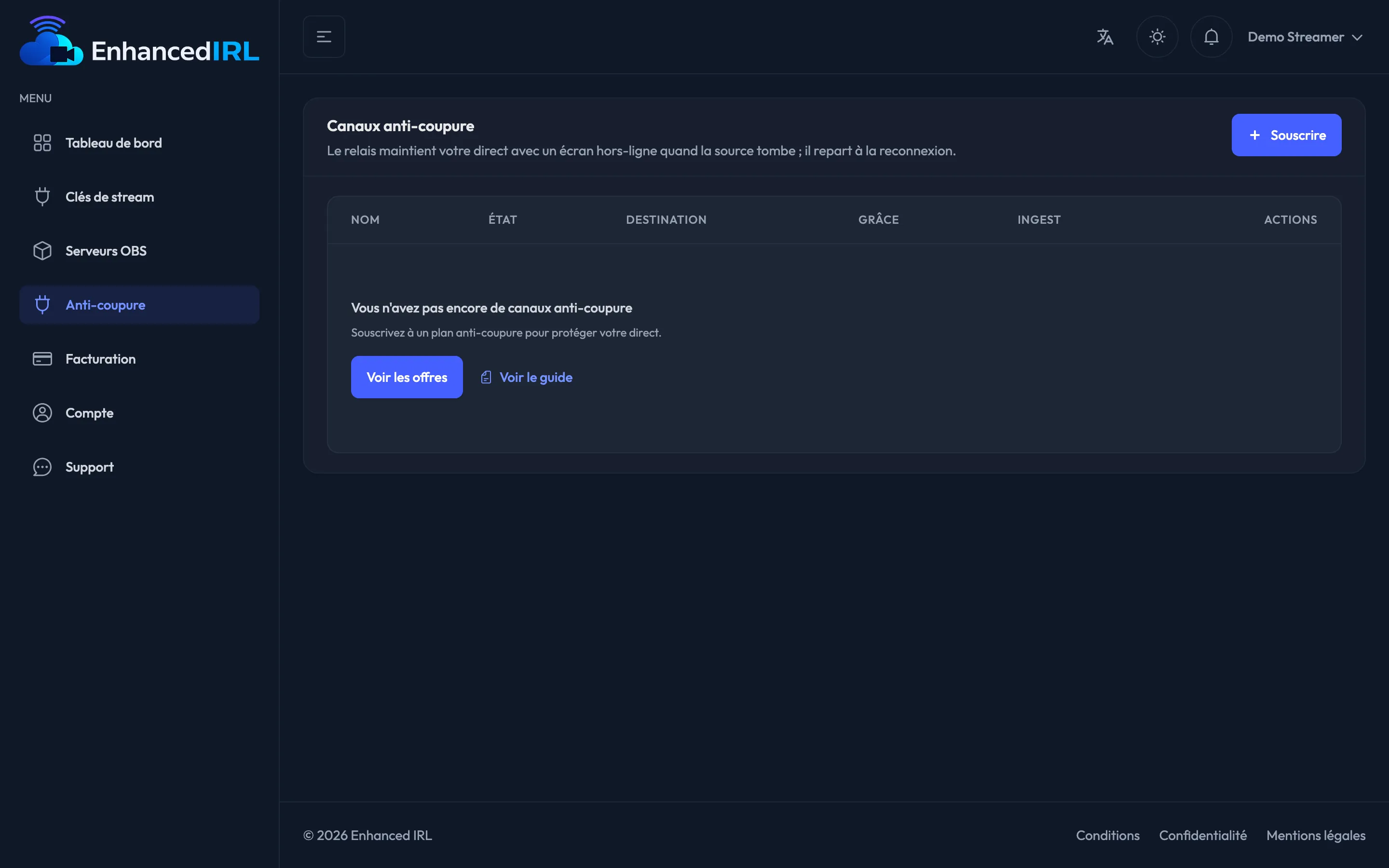
- Ouvre Anti-coupure dans le menu latéral. Tu verras Créez votre canal anti-coupure : écris un nom (par exemple, IRL principal) et appuie sur Créer le canal.
- Attends que l’état passe de Préparation à En attente. Rafraîchis la page si ça traîne.
- Dans la colonne Destination, choisis la chaîne de streaming de l’étape 2.
- Dans la colonne Grâce, choisis combien de temps ton direct doit tenir pendant que tu es tombé : 2 min, 5 min ou 10 min : Fenêtre de grâce.
- Appuie sur Écran hors-ligne et téléverse l’image ou la vidéo qui passera tant qu’il n’y a pas de signal : Écran hors-ligne.
- Copie l’URL de la colonne Ingest avec le bouton de copie et colle-la dans ton encodeur comme URL de publication. À côté du nom du canal tu as son protocole et son plafond de bitrate (par exemple, SRT · 5 Mbps) : ne monte pas au-dessus.
- Diffuse. Dès que ton signal arrive, le canal passe à En direct et ta plateforme se met en direct.
Ça ne marche pas ?
Section intitulée « Ça ne marche pas ? »| Ce que tu vois | Ce que ça veut dire | Ce que tu fais |
|---|---|---|
| Vous n’avez pas encore de canaux anti-coupure et le bouton Voir les offres | Tu n’as aucun abonnement anti-coupure actif | Souscris un plan anti-coupure depuis Facturation |
| Tu as atteint les … canaux anti-coupure inclus dans ton offre. Supprimes-en un ou change d’offre. | C’est un canal par abonnement | Utilise celui que tu as déjà, ou souscris un autre plan anti-coupure |
| Il manque l’URL de diffusion ou la clé de stream de sa plateforme à la chaîne …. Complète-les et réessaie. | La destination est à moitié remplie | Va dans Compte → Chaînes de streaming, édite-la et complète les deux champs |
| Le canal reste sur En attente alors que tu diffuses | Ton signal n’arrive pas au canal | Vérifie que tu as bien collé l’URL de la colonne Ingest (pas celle de ta plateforme) et que tu ne dépasses pas le plafond de bitrate |
Étape suivante
Section intitulée « Étape suivante »- Destinations : où trouver l’URL et la clé de ta plateforme.
- Écran hors-ligne : quoi téléverser et quoi éviter.
- Fenêtre de grâce : ce qui se passe si tu mets du temps à revenir.